
ユウ
不定形図形ならマウスでも描けるよ!
同じ内容のYouTube動画はこちらから!
ゆるめのデザインで使いやすい不定形図形の作り方について解説します。
以前の動画で「ランダム」効果を使えば簡単に不定形図形を作成できることは解説しましたが、ブラシツールを使うことで、より自然で自由自在な不定形図形を作成することができます。
やり方は説明するまでもなく、ブラシツールで適当な形を描き、それをオブジェクトとして利用するだけ。
「不定形」で綺麗な形である必要がないので、ペンタブは不要、マウスで適当にふにゃふにゃして図形を描けばOKです。
ブラシの種類は描いた図形の正確な形が分かりやすい、細くてまっすぐなブラシを使うと描きやすいです。
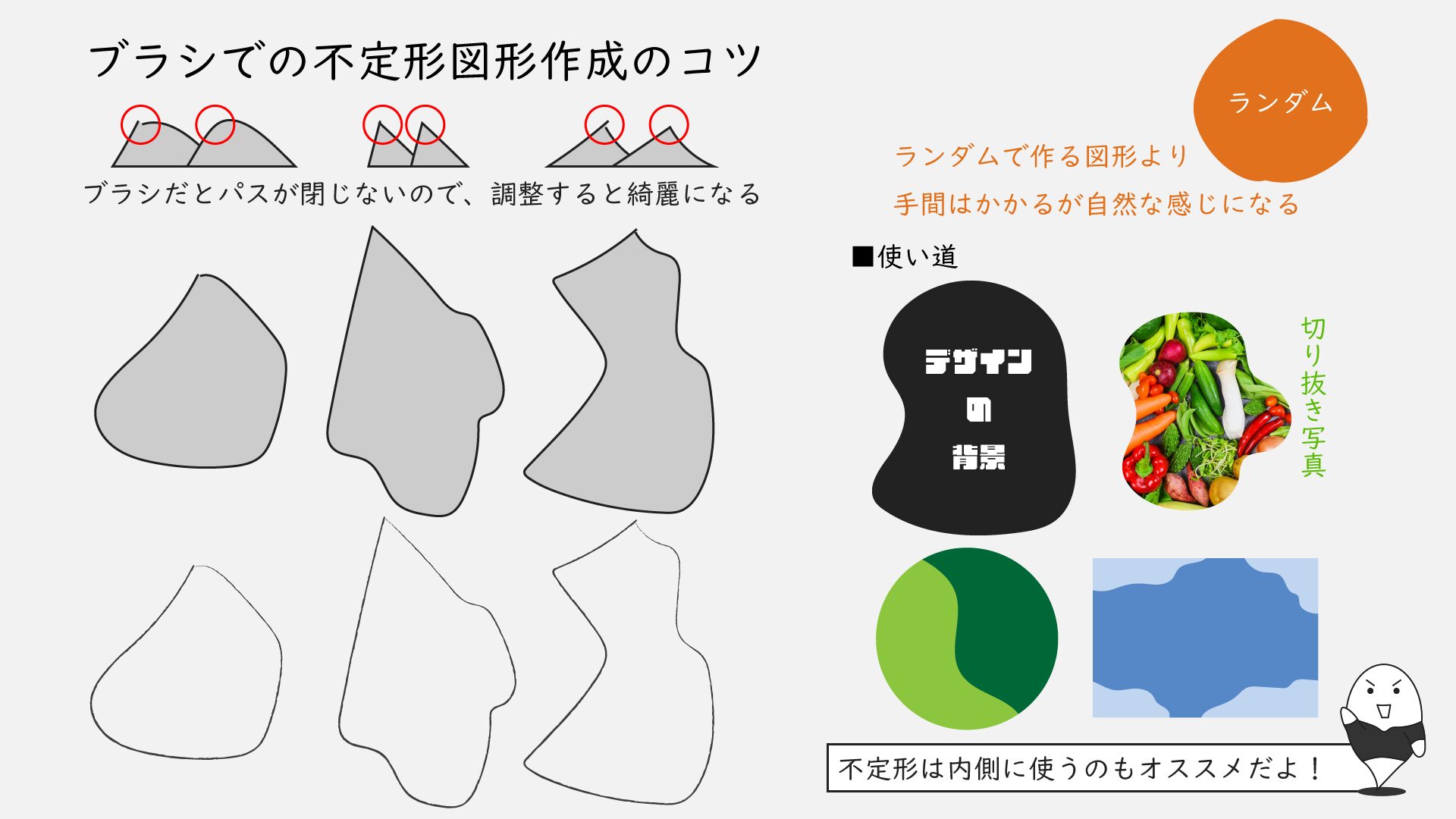
ブラシツールで図形を描くとパスが開いた状態で配置されるので、接続部分が不恰好に見えてしまいがちです。
そのため、配置したら「ダイレクト選択ツール」を使って接続部分を調整しておくと綺麗になります。
配置した不定形図形はデザインの背景や切り抜き写真の枠などで使えます。
また、外形は四角形や丸などの綺麗な形を使い、内側を不定形図形として使えば使える幅が広がります。
気になった方はぜひ不定形図形を使ってオンリーワンなデザインを作ってみてください!