
ユウ
リボン枠なら簡単にすぐできる!
同じ内容のYouTube動画はこちらから!
イラレでサクッと作れるリボンの枠の作り方を紹介します。
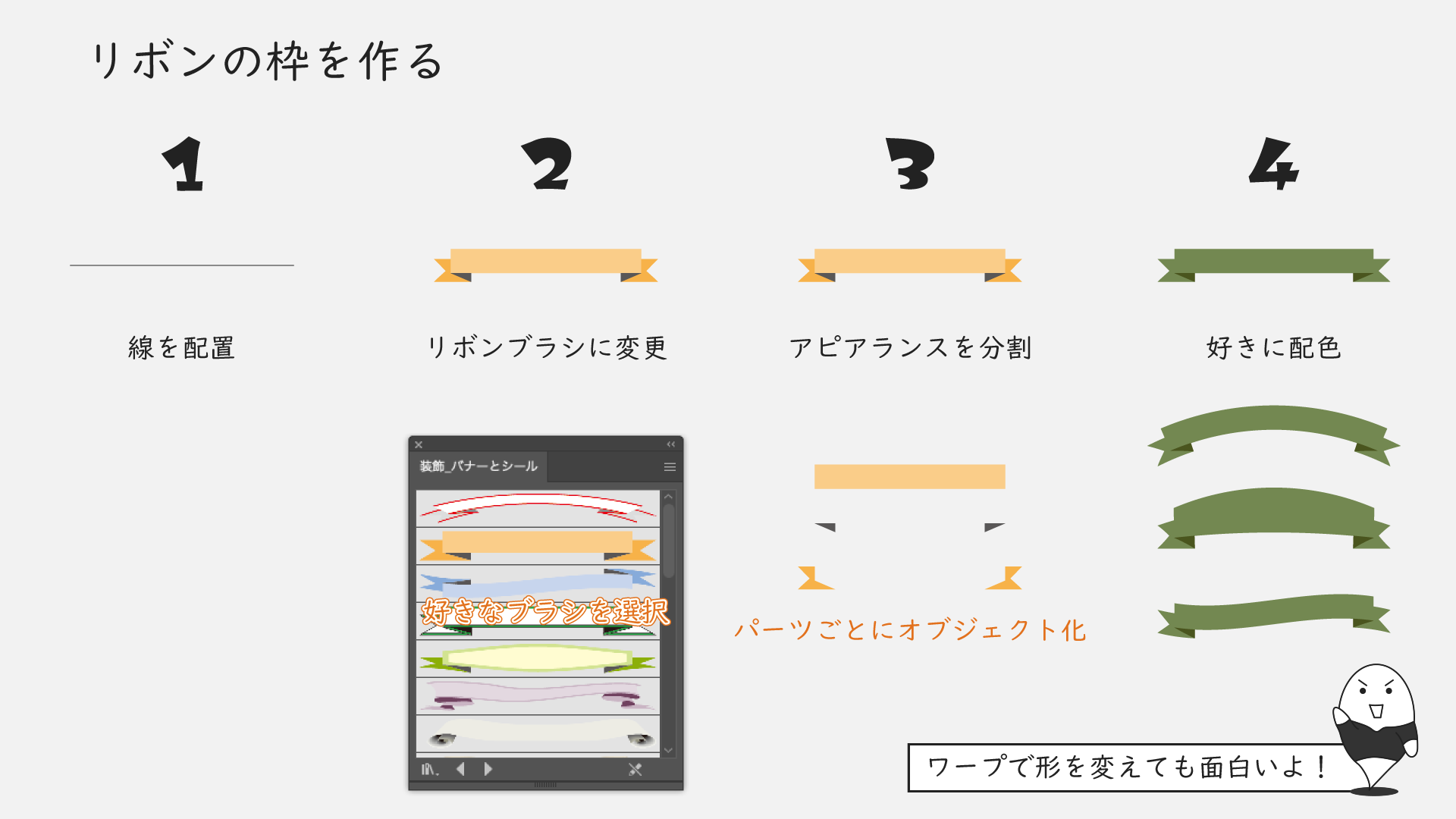
まずは線を一本配置します。
どんな線でも作れますが、平行線が一番作りやすいです。
そうしたらブラシパネルを開き「装飾_バナーとシール」を選択して適当なリボンのブラシを選択します。
こちらもどんなブラシでも問題ありませんが、「バナー2」がパーツ的に一番使いやすいと思います。
これだけでも一応リボンの枠として使用できますが、線の色を変えてもリボンの色が変えられません。
なので線に対して「アピアランスを分割」を実行、そうすることでブラシがパーツごとにオブジェクト化されます。
あとはパーツを好きに配色すればリボン枠の完成です。
色はリボンの色に対して、影になる部分の色は少し明度を下げれば自然な感じになります。
リボンを「ワープ」効果で変形すれば色々なリボン枠を作ることが出来るので、ぜひ作ってみてください。