
ユウ
応用だけど難しくないから安心して!
同じ内容のYouTube動画はこちらから!
イラレのパスファインダーに関する応用技を2つ紹介します。
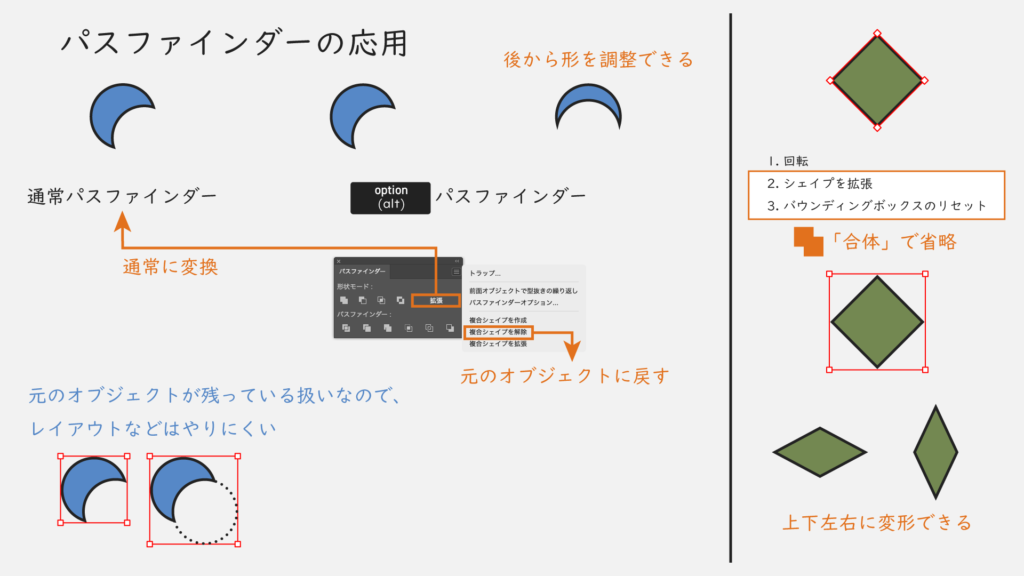
まずは複合シェイプ、通常「合体」や「型抜き」を行うと、元のオブジェクトとして扱うことは出来ません。
しかし、alt(option)キーを押しながらパスファインダーを適用すれば、複合シェイプという状態にすることができます。
複合シェイプは見た目は一つのオブジェクトですが、グループのような形で元のオブジェクトが残っているので、編集モードにすることで後からオブジェクトを動かして形を調整することが出来ます。
また、パスファインダーパネルの「拡張」を選択することで通常通り一つのオブジェクトにすることができ、右上のメニューから複合シェイプを解除して元のオブジェクトに戻すことができます。
元のオブジェクトが残ったままなので、レイアウトなどはやりずらいですが、形を検討するときには便利な機能です。
次は合体でバウンディングボックスのリセットをする方法。
通常は「シェイプを拡張」して「変形」「バウンディングボックスのリセット」を行わなくては行けませんが、「合体」を行えば、新規のオブジェクト扱いになり、それだけでバウンディングボックスがリセットされます。
回転させて作った図形はボックスをリセットしないと上下左右に変形できないので、この方法が役立ちます。
どちらもデザインが楽になる応用技なので、ぜひ使ってみてください!