
綺麗に切り取れた時は達成感があるよ!
同じ内容のYouTube動画はこちらから!
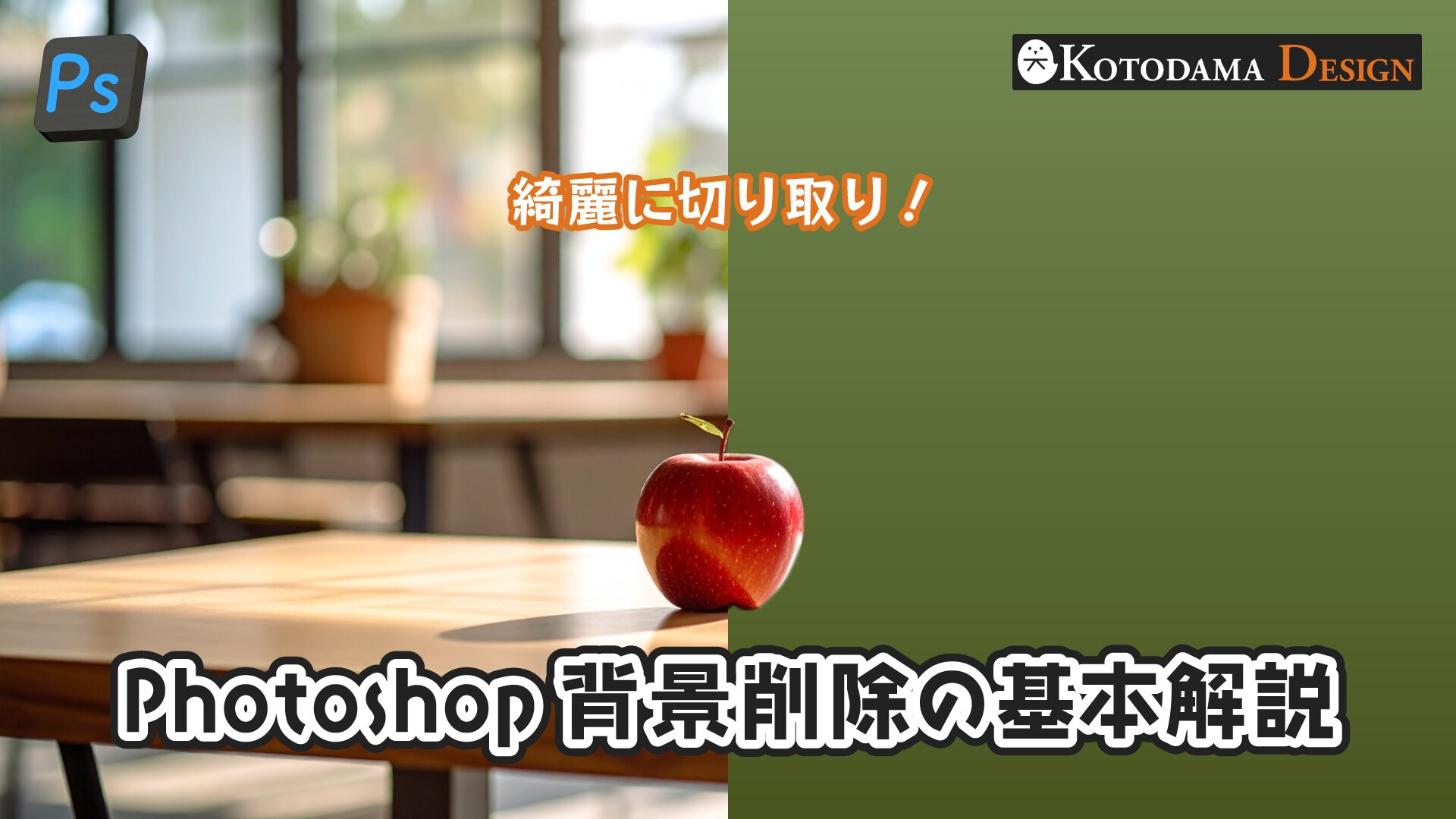
Photoshopで画像の背景を消す方法の基本について解説します。
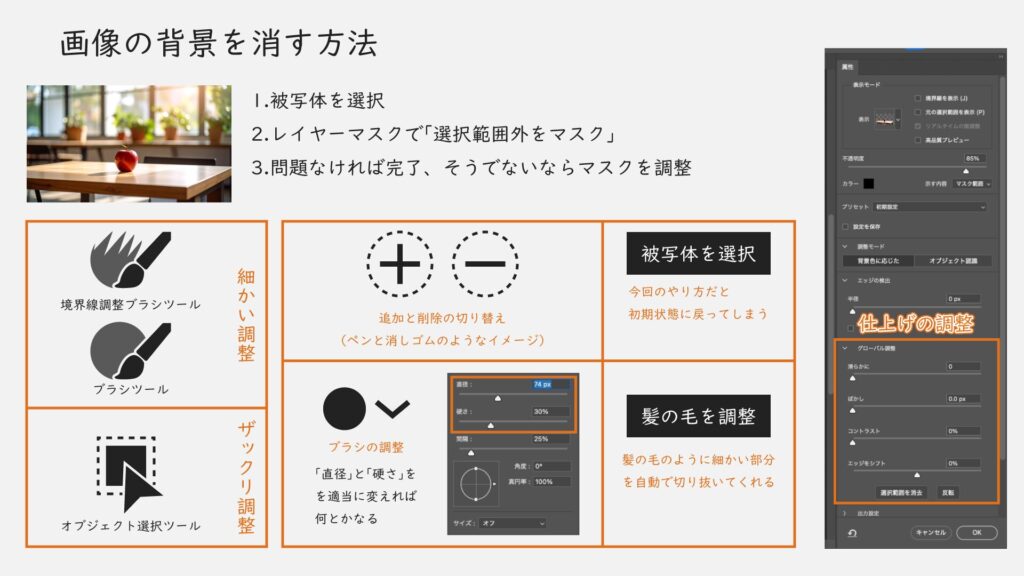
フォトショのレイヤーに画像を配置したら、上部メニュー「選択範囲」から「被写体を選択」します。
すると画像内の人や物などが選択された状態になるので、上部メニュー「レイヤー」から「レイヤーマスク」「選択範囲外をマスク」を選択します。
背景が隠れて被写体のみ見える状態になるので、これで問題なければ完了、そうでない場合はマスクを調整していきます。
レイヤーパネルにある画像レイヤーの白黒になっている部分をダブルクリックすればレイヤーマスクの調整モードになります。
マスクの調整は手作業でやっていくのですが、細かい調整は「境界線調整ブラシツール」と「ブラシツール」で、ざっくり調整するときは「オブジェクト選択ツール」を使うとやりやすいと思います。
ブラシの設定は上部パネルから可能で、+と-でマスクに追加するか削除するかを切り替え、タブを選択したらブラシの設定パネルが開くので、サイズなどを設定することが出来ます。
イラストを描く訳ではないので、「直径」と「硬さ」を使いながら好きに設定しておけば問題ありません。
上部パネル右側の2つのボタンを選択すれば自動でマスクを調整することが出来ます。
「被写体を選択」は今回のやり方だとレイヤーマスクをかけた時点にリセットされてしまうので基本的に使いません。
「髪の毛を調整」は背景と被写体が細かく分かれている部分を自動で調整してくれるので、画像によってはかなり有用です。
マスクの調整が終わったら、画面右下の「グローバル調整」で、仕上げに境界線の形を調整できます。
境界線をスムーズにしたりぼかしたり、自然な雰囲気で画像を切り抜けるので、プレビューを見ながら調整しましょう。
調整が完了したら「OK」を選択して変更を保存、「キャンセル」を選択すると変更が破棄されてしまうので注意してください。
被写体を切り抜いたら透過画像として書き出す訳ですが、下に塗りつぶしレイヤーがあったり、アートボードの背景色を「透明」以外に設定していると透過されないので、注意しておきましょう。
背景削除は選択の際に細かい調整をする方法もありますが、僕は後から調整する方が分かりやすくて気に入っています。
手動でマスクを調整するのは画像によっては結構大変ですが、綺麗に出来た時は達成感があるので、ぜひ試してみてください。