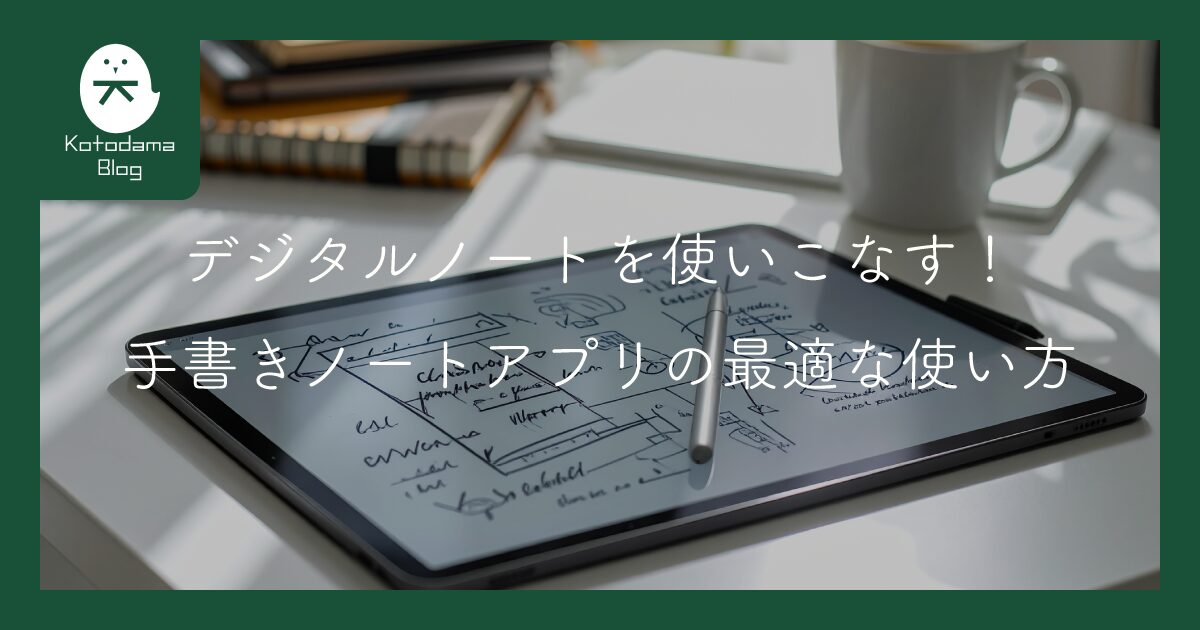

タブレットを買ったけど、いまいちノートアプリを活用できてない気がする…

僕の使い方を紹介するから参考にしてみて!
みなさんは普段、どんな風にメモを取ったり勉強をしたりしていますか?
紙のノートや手帳を使っている方もいれば、スマホやパソコンのメモを使っている方もいるかもしれません。
僕は以前はiPadの手書きノートアプリを使っていたのですが、今はその他のツールも使って、それぞれの良さを最大限に活かした使い方をしています。
本記事では、手書きノートアプリの「GoodNotes」を例に、僕なりの手書きノートアプリの最適な活用法について紹介します。
以前のノートアプリの使い方と問題
手書きノートアプリの最適な使い方について紹介する前に、まずは僕自身が直面した使い方に対する問題についてお話しします。
僕は以前、勉強や調べ物、考え事やメモなど、とにかく思いついたことを何でもGoodNotesに書き込んでいました。
しかし、手書きノートは、手書きで文字を(ある程度は綺麗に)書かなくてはいけなかったり、後から情報を整理したり、見返したりするのが大変だと感じることが増えていきました。
テキストベースで情報を管理するなら、検索機能が優秀な「Notion」のようなアプリの方が圧倒的に便利です。 また、ちょっとしたメモであれば、結局100均のコピー用紙などにサッと書く方が素早く自由に書くことができます。
GoodNotesのような手書きノートアプリは、大学の授業ノートや資格勉強のように、ある程度まとまった内容を頭に入れるために使うのには向いていますが、それ以外の日常的なメモやタスク管理などでは最適ではない、という結論になりました。
最終的に辿り着いたノートアプリの最適な使い方
そういった経験から、僕はGood NotesとNotionの使い分けを考えるようになり、今はノートアプリでは主に「PDFの書き込み」と「アイデア帳」の2つの用途で使っています。
PDFへの書き込み
他のノートアプリには詳しくないので分かりませんが、GoodNotesはPDFファイルを読み込んで直接書き込むことができます。
自身で作成した文章をPDFで書き出したものやWebサイトからダウンロードしたファイルなど、資料に直接メモや修正点を書き込めるのは非常に便利です。
紙に印刷して書き込む手間も省けて、デジタルデータとして手軽に共有できるのも魅力です。
長く使う「アイデア帳」にする
もう一つの使い方は、長期的に使いたいメモやアイデアをストックする「アイデア帳」としての使い方です。
紙のノートだと、ページが足りなくなったり、ページを追加するのが難しかったりしますが、ノートアプリならページをいくらでも追加でき、好きな場所に挿入することもできます。
ちょっとした手書きのイラストや図をサッと描き加えることができるのも、手書きノートならではの良い点です。
まとめ
テキスト中心の「Notion」と手書きで自由度が高い「GoodNotes」この2つのアプリを使い分けることで、かなり効率的に活用できるようになりました。
iPadとペンシルを買ってノートアプリを使ってみたけど、イマイチ使いこなせていないと感じる方は、ぜひ参考にしてみてください。
- 手書きノートアプリの最適な使い方紹介
- テキストベースならNotionのようなアプリの方が向いてる
- ちょっとしたメモなら結局紙の方が早いし便利
- PDFの書き込みや長期的なアイデア帳に使うのが最適