
お問い合わせフォームを使い分けたいです

それなら条件分岐できるプラグインを使ってみては?
WordPressの「Contact Form 7」は定番のお問い合わせフォームプラグインですが、標準機能では入力内容による表示・非表示の切り替え(条件分岐)ができません。
そんなときに便利なのが、拡張プラグイン「Conditional Fields for Contact Form 7」
クリック操作だけで条件を設定でき、複雑なコードを触る必要もありません。
本記事ではConditional Fields for Contact Form 7の分岐設定方法について解説します。
Conditional Fields for Contact Form 7のフォーム作成
設定の前に、このプラグインは「Contact Form 7」が前提となるため、事前にプラグインを導入しておきましょう。
どちらのプラグインも有効化したら、ダッシュボード左メニューの「お問い合わせ」の新規または既存のフォームを開くと、フォームを追加するボタンに「Conditional group」が追加されています。
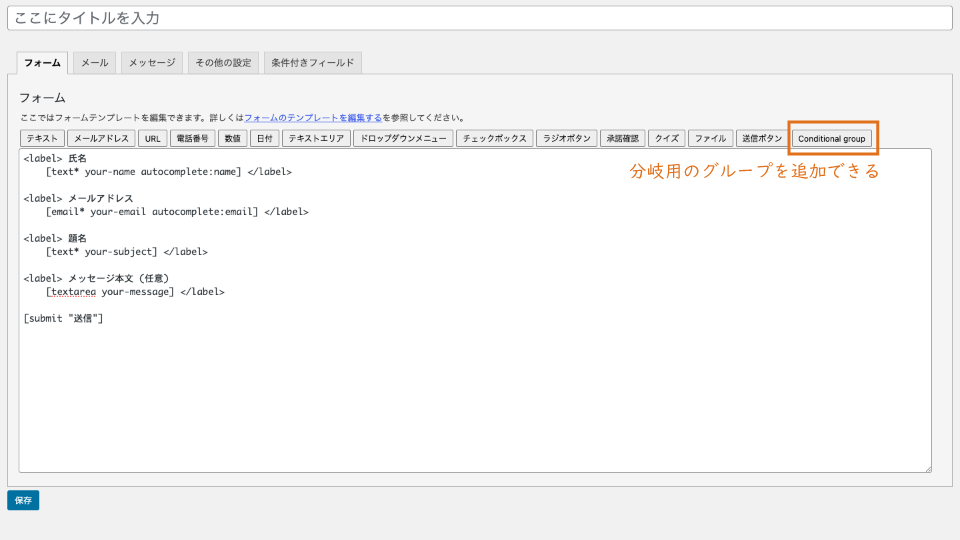
ボタンをクリックするとフォーム同様に項目設定画面が開くので「グループ名」を分かりやすいものにして追加。 追加されたグループで表示・非表示を切り替えたい項目を囲みます。
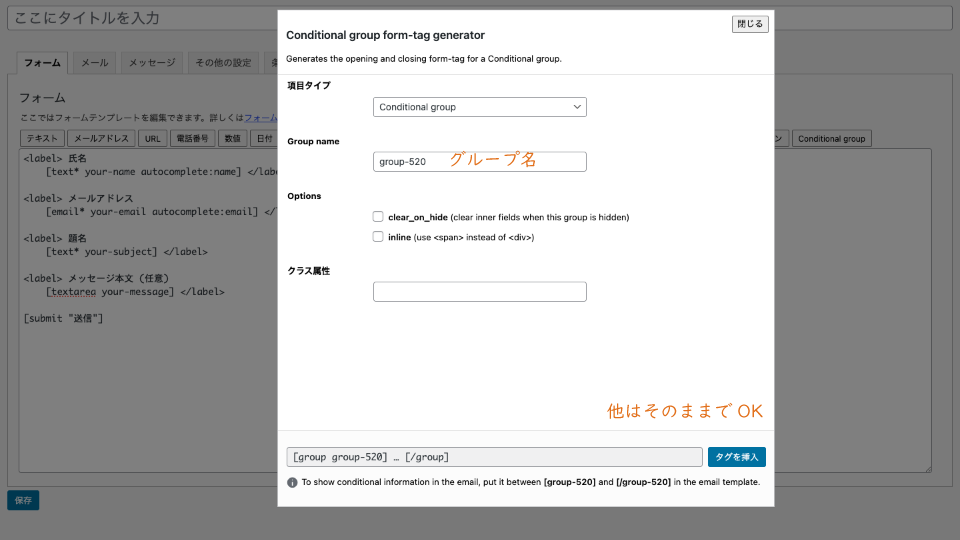
例:[group group-1] [your-company “会社名”] [/group]
項目は同じ条件で良いなら複数の項目をまとめて囲んで問題ありません。
また、条件設定がややこしくなりますがグループは複数設置可能です。
メールの設定
分岐による表示・非表示はフォームだけでなくメールでもしておかないと、非表示部分もメールに記載されてしまいます。
自分に送信するだけであれば、それでも構わないかもしれませんが、メール(2)の自動返信メールを設定している場合は設定しておいた方が良いでしょう。
やり方はフォームと同様の形でメッセージ本文の項目を囲んでおけば問題ありません。
フォーム項目の表示・非表示を設定する手順
フォームとメールの設定が完了したら、上部タブの「条件付きフィールド」をクリックします。
「新規条件付きルールを追加」というボタンをクリックするとルールを設定できるようになるので「show」に表示を切り替えるグループ名「if」に表示を切り替える条件となる項目とその値について設定しましょう。

グループ名や条件となる項目名はフォームを参照してセレクターから選ぶだけなので簡単です。
ただ、クリックで設定していく以上、コピー&ペーストが使えないので、条件が多いほど手間がかかります。
分岐する条件は色々ありますが「equals」(一致)と「not equals」(不一致)だけ覚えておけば大丈夫だと思います。
まとめ
Conditional Fields for Contact Form 7は、フォームの入力内容に応じた項目の切り替えを簡単に実装できるプラグインです。
複数のフォームを作り分ける手間を省けるので、作成を多少頑張れば、管理の手間が削減できます。
一度設定してみると、その手軽さと優秀さに驚くはずなので、ぜひ試してみてください。
- Conditional Fields for Contact Form 7はフォームの表示・非表示を切り替える拡張プラグイン
- フォームの該当項目を囲むだけで準備完了
- クリック操作で簡単に分岐を作成できる
- メールも同様に設定しておくと親切