
ユウ
イラスト素材を作るときに役立つツールだよ!
同じ内容のYouTube動画はこちらから!
イラレのリフレクトツールについて解説します。
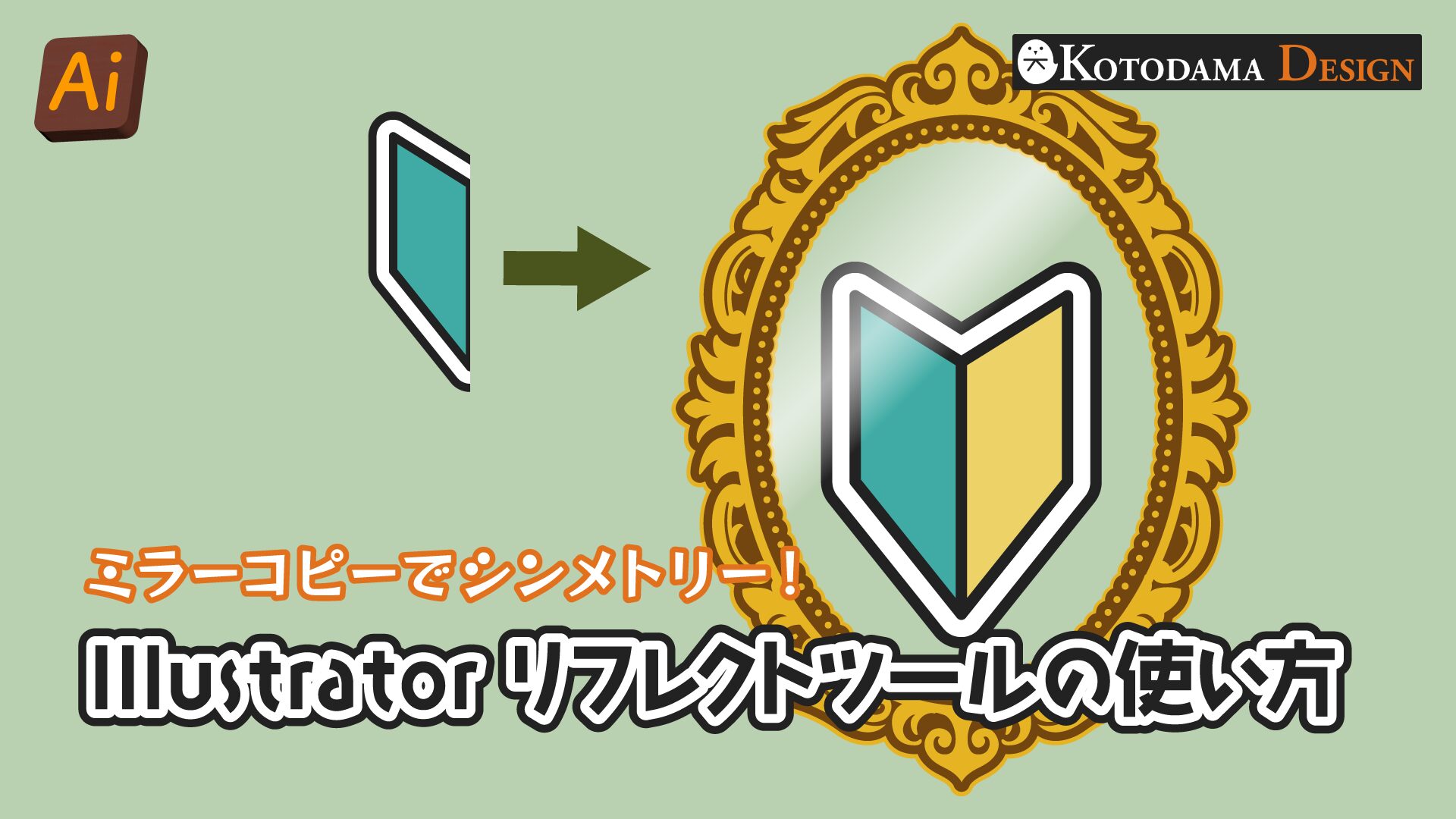
リフレクトツールは、オブジェクトを反転することができる機能で、シンメトリーなデザインを作るときに役立ちます。
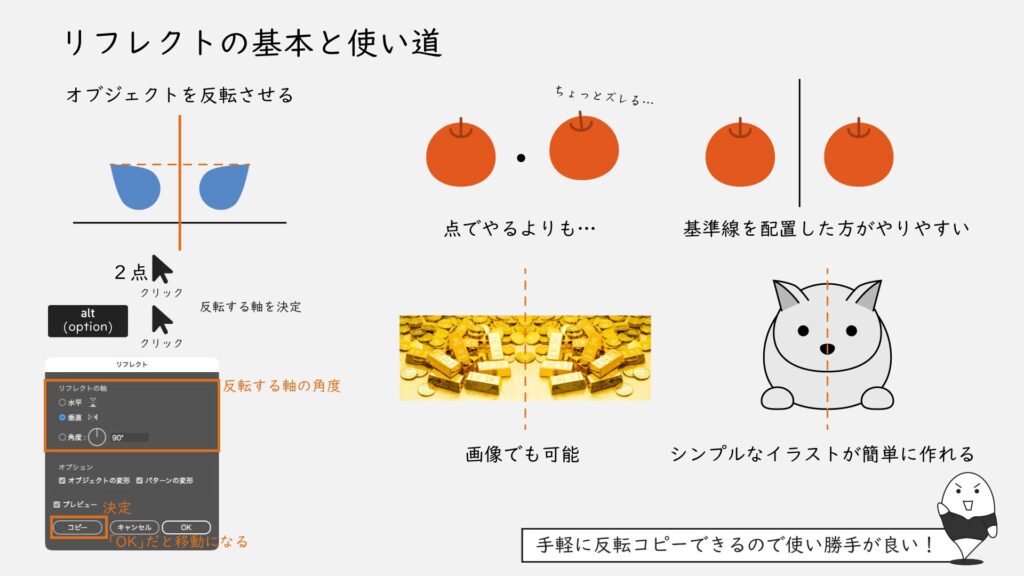
使い方はまず、反転コピーしたいオブジェクトを選択した状態でリフレクトツールへ切り替え、そして、反転の基準となる2点かalt(option)キーを押しながらクリックします。
操作がちょっとだけややこしくて、2点をクリックするとオブジェクトが反転して移動、1点をクリックして次にalt(option)キーを押しながらクリックすると反転コピー、最初にalt(option)キーを押しながらクリックすると設定ウィンドウが開きます。
設定ウィンドウを使わないと意図しない反転になってしまいがちなので、実際に使うときはalt(option)キーの一回クリックを使っておくと安心です。
ウィンドウが開いたら、反転する方向を決めて移動なら「OK」、コピーなら「コピー」を選択します。
リフレクトツールは一点を基準に反転することもできますが、角度や位置がズレてしまいがちなので、あらかじめ反転軸用に基準線を引いておくことで、綺麗に水平反転の位置が分かりやすくなります。
リフレクトツールは画像でも可能だったり、シンプルなイラストが簡単に作れたりと、使える幅が広い機能です。
線を引くだけで簡単に反転コピーできて、使い勝手も良いので、左右対称のデザインを作るときは、リフレクトツールを活用してみてください。