

レイアウトデザインの心強い味方!
同じ内容のYouTube動画はこちらから!
イラレの整列・分布の基本について解説します。
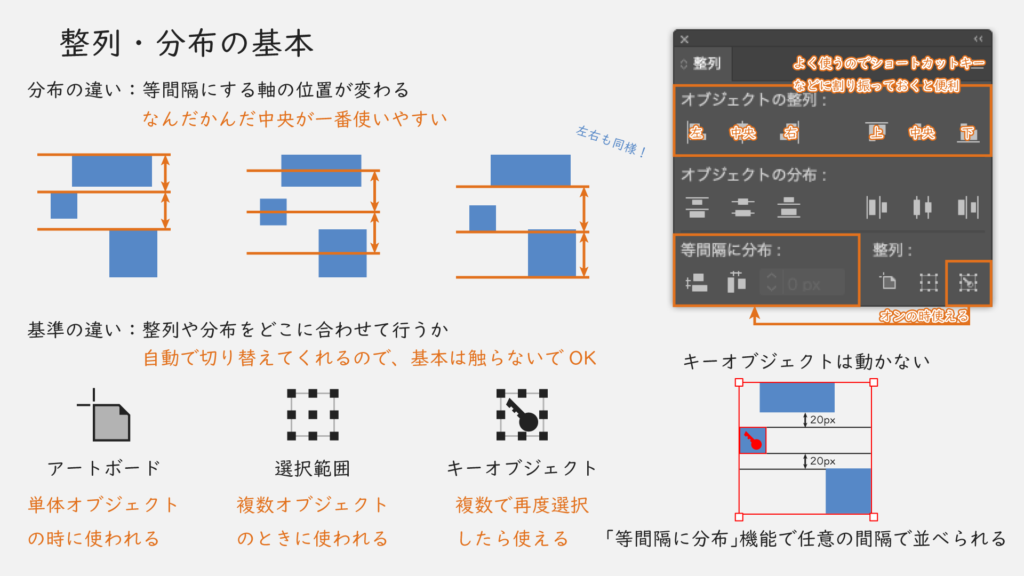
整列・分布は「整列」パネルか上部パネルのアイコン、上部メニュー「オブジェクト」の「整列」「分布」から使用できます。
「整列」は上下左右などを基準にオブジェクトを並べる機能で、これ以上の説明は特にありません。
実際のデザインではよく使う機能なので、ショートカットキーなどに割り振っておくと便利です。
「分布」は両端のオブジェクトを基準に等間隔で並べることができる機能です。
オブジェクトの上下左右と、基準軸の位置ごとに分布させることができますが、結局中央基準が一番使いやすいので、真ん中の二つだけ使っておけば問題ないでしょう。
整列・分布は「アートボード」「選択範囲」「キーオブジェクト」の3種類の基準があり、基本的には自動で切り替えてくれます。
言葉にするとややこしく感じますが、アートボード基準は単体オブジェクトを整列するときに、選択範囲基準は複数オブジェクトを整列・分布するときに使われていると言えばイメージしやすいと思います。
キーオブジェクトは少し特殊な基準で、複数オブジェクトを選択して、いずれかのオブジェクトを再度選択したら使えます。
設定すると選択中のカーソルのアウトラインが太くなるので、どれがキーオブジェクトになっているかは一目で分かります。
キーオブジェクトに設定していると、そのオブジェクトが基準になるので、整列しても動かなくなります。
また、パネル左下の「等間隔に分布」を使えるようになり、任意の間隔でオブジェクトを並べられるようになります。
綺麗に並べたい時には便利な機能なので、整列の際にはキーオブジェクトも使えるということを覚えておきましょう。
整列や分布機能がよく分からないという方の参考になれば嬉しいです。