

ユウ
適当に色を選びたくないなら使ってみて!
同じ内容のYouTube動画はこちらから!
イラレの機能を使った色の選び方を紹介します。
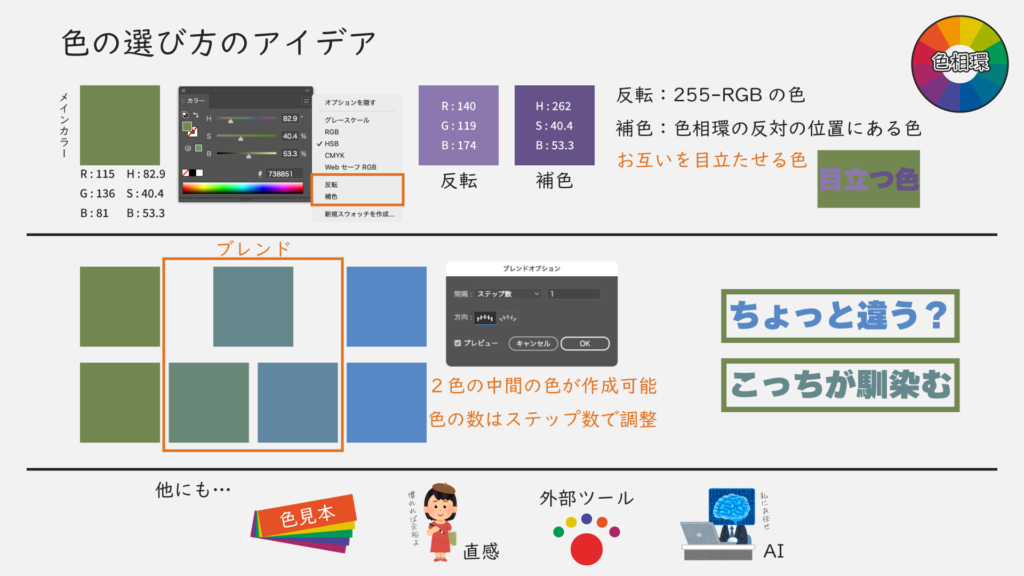
メインカラーだけ決まっていて、他の色が決まらない…という時に使えるのが「反転」と「補色」です。
使い方はメインカラーを選択した状態でカラーパネルを開き、右上のカラーオプションメニューから選ぶだけ。
「反転」は選択している色のRGBの値を反対にした色、つまりRは(255-R)の色になります。
計算方法的に明度や彩度が反対になるわけではありませんが、黒は白に変わるので反対色が選ばれるイメージで良いでしょう。
「補色」は色相環の反対の位置にある色で、選択している色の色相のみ変わり、明度や彩度は変わりません。
選択した色と組み合わせると、お互いを目立たせる効果があるので、使いやすい色だと思います。
次が「ブレンド」機能を利用した方法です。
ブレンドは2つのオブジェクトの中間を作る機能で、色の違う2色で行うと中間の色を作ることができます。
中間の色は「ブレンドオプション」の「ステップ数」で設定することができるので、どちらかの色に寄せることも可能です。
先ほどとは逆で、並べると違和感が出てしまう色を馴染ませることができます。
色を検討していて、なんか違うな…と思った時などに使ってみてください。
一般的に色は色見本を利用したり、直感的に選んだり、外部ツールやAIなどを利用して選ぶことが多いと思いますが、今回紹介したようなイラレの機能を使って色を選ぶことも可能です。
興味があったらぜひ試してみてください!