


ユウ
最適な方法でコピーすれば時短になるよ!
同じ内容のYouTube動画はこちらから!
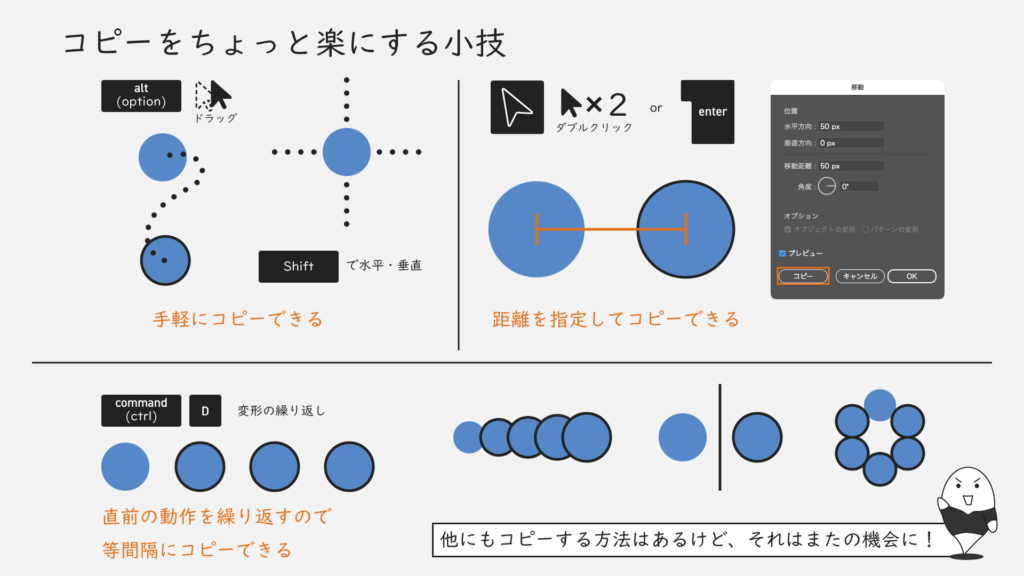
イラレのコピーをちょっと楽にするテクニックを紹介します。
まずはalt(option)ドラッグのコピー、キーを押してコピーしたいオブジェクトを移動させるだけでコピーできます。
さらにShiftも一緒に押せば、水平・垂直方向にコピーできます。
とりあえずコピーしたいときはこの方法でコピーするのが一番早いと思います。
次は「選択」ツールを活用したコピー、イラレの超基本ツールの「選択」ツールですが、実はコピー機能があります。
コピーしたいオブジェクトを選択した状態で左のツールバーから「選択」ツールをダブルクリック、もしくは選択ツールを有効にしてEnterキーを押すと、選択ウィンドウが開きます。
そうしたら、元のオブジェクトの中心を基準に移動させたい距離を入力しましょう。
入力したら右下の「OK」を選択すればオブジェクトが移動、「コピー」を選択すればオブジェクトがコピーされます。
最後はCommand(ctrl) Dの繰り返しを利用したコピー。
直前の動作を繰り返してくれるというものなので、この機能自体にコピー機能があるわけではありませんが、今回紹介したコピーを行った直後に使用することで、等間隔にコピーをすることができます。
他にもブレンドや反転、回転などコピーする方法は色々ありますが、それはまたの機会に解説しようと思います。
コピーして、ペーストして、移動させて、という手間を省けてかなり楽になるテクニックなので、ぜひ使ってみてください。