

ユウ
星とか細かい装飾を作るのに便利だよ!
同じ内容のYouTube動画はこちらから!
イラレで細かい装飾を作るのに便利な機能、個別に変形について解説します。
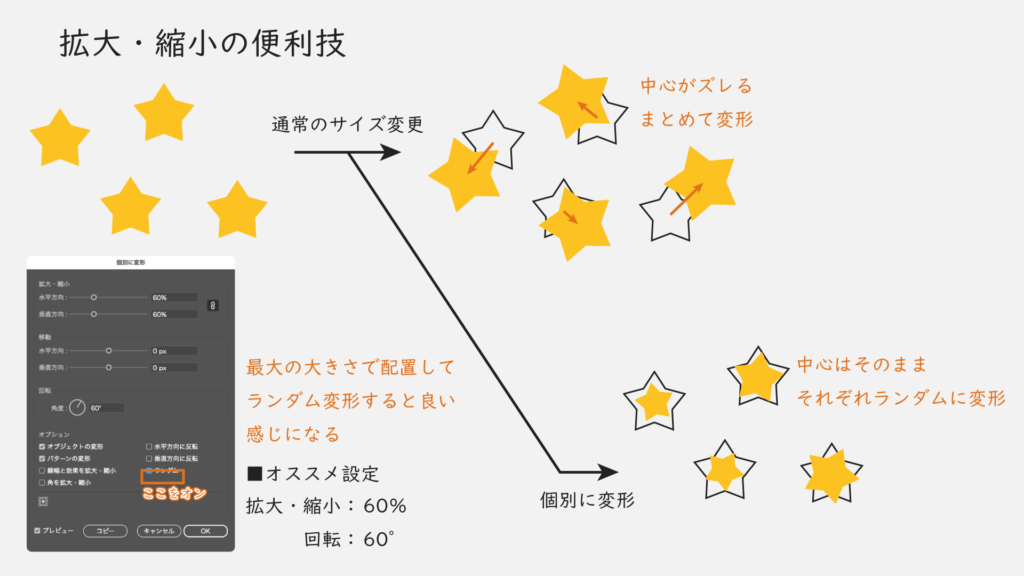
通常、複数のオブジェクトをまとめて変形すると、同じように変形されて、中心の位置は変わってしまいます。
しかし「個別に変形」機能を使うことで、それぞれの中心位置を保ったまま変形することができるようになります。
やり方は、まず変形したい複数のオブジェクトを選択して上部メニュー「オブジェクト」の「変形」「個別に変形」を選択。
この時、複数のオブジェクトがグループ化されていると一つのオブジェクトとして認識されてしまうので注意してください。
すると設定ウィンドウが開くので、「拡大・縮小」「移動」「回転」など変形したい内容に合わせて、設定してください。
設定内容は拡大・縮小や移動をまとめただけなので説明は不要かと思いますが、ポイントは右下の「ランダム」という項目。
この設定を有効にすることで、一つ一つのオブジェクトを別々の大きさや角度に変形することが出来ます。
おそらく拡大・縮小は100%〜設定値の範囲で、角度は0〜±設定値の間でランダムに変形していると思います。
僕の場合は、まず最大の大きさでオブジェクトを作成し、それを適当な位置にコピー、「個別に変形」で「拡大・縮小」を「60%」、「角度」を「60度」でランダムに変形させて使っています。
最初に最大の大きさで配置しておくと、ランダム変形した後にオブジェクトが重なってしまうのを防げるのでオススメです。
細かい装飾を散らすなら散布ブラシの方が使いやすいですが、数個のオブジェクトを散らす程度ならこちらの方が早いです。
痒い所に手が届く便利機能なので、興味があればぜひ使ってみてください。