

ジャジャーン的な背景を作りたい方は必見!
同じ内容のYouTube動画はこちらから!
イラレの回転ツールを使って放射状の背景を作る方法を紹介します。
ポスターやサムネイルなどで、中央から広がるようなデザインを作りたいときに便利なテクニックです。
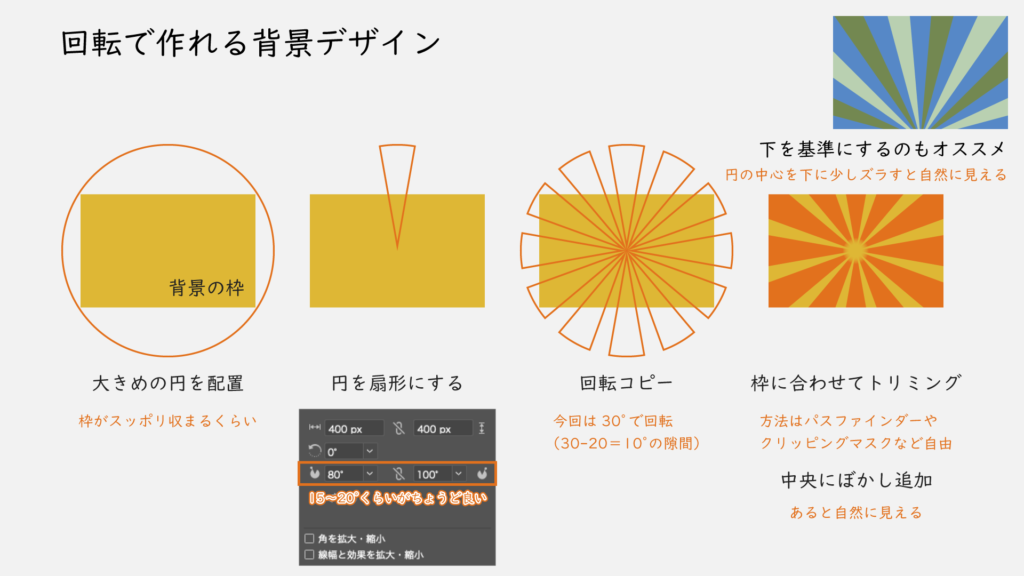
まずは背景となる枠に合わせて、大きめの円を配置します。 円の中に枠が入るくらいのサイズを目安にしてください。
次に、円を選択した状態で、プロパティパネルの「変形」の右下の3点リーダーから詳細パネルを開きます。
上を向いたパックマンみたいな所で扇形の開始と終了角度を設定して円を扇形にします。
扇形の角度は15°〜20°くらいがバランス良いかな。
この扇形が、放射状の一枚一枚のパーツになります。
続いて、回転ツールに切り替えて「Alt(Option)」キーを押しながら円の中央をクリックして支点を設定、設定ウィンドウが開くので、角度を入力して「コピー」を選択して扇形を回転コピーします。
今回は20度の扇形なので30度で回転コピーしました。
30-20度で10度の隙間を空けている計算です。
あとは一回転するまで「Command(Ctrl)+D」で繰り返しコピーをすれば放射状のオブジェクトができます。
円は枠からはみ出ているので、背景の枠をコピーしてクリッピングマスクやパスファインダーでトリミングします。
これだと中央部分が不自然なので、小さな円を置いてぼかしを加えると、自然な雰囲気で仕上げることができます。
配色は、背景と扇形で2〜3色くらいがオススメ。
黄色とオレンジのような同系統の色の方がまとまりやすいです。
今回は中央基準で円を配置しましたが、下を基準にして半円で作るのもオススメです。
下基準の場合は、円の中心を少し枠から下にはみ出すようにすると、自然な印象になります。
回転ツールさえ使えれば簡単に作ることができるので、興味があればぜひ作ってみてください。