

ユウ
効果を固定できるのはラスタライズだけ!
同じ内容のYouTube動画はこちらから!
イラレの画像化機能、ラスタライズについて解説します。
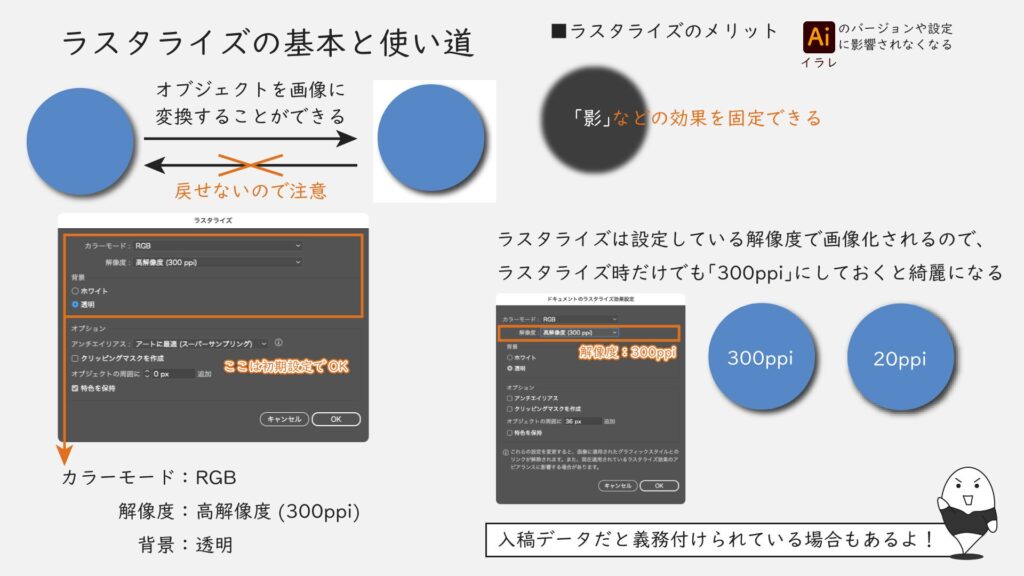
ラスタライズはイラレのオブジェクトを画像に変換することができる機能です。
使い方は、画像化したいオブジェクトを選択した状態で上部メニュー「オブジェクト」から「ラスタライズ」を選択。
設定ウィンドウが開くので、カラーモードは「RGB」解像度は「高解像度(300ppi)」背景は「透明」で設定してください。
下のオプションは初期設定のままで問題ないので「OK」を選択、オブジェクトが画像化されます。
一度ラスタライズで画像化すると元のオブジェクトには戻せないので、事前にコピーしておくと安心です。
この機能のポイントは影や光彩などの効果を画像として固定できること。
効果だとイラレのバージョンや設定によって見た目が変わる可能性がありますが、画像であれば変わりません。
ラスタライズは使用時に設定している解像度で画像化されるので、使用する際は効果ができるだけ綺麗に見えるように、上部メニュー「効果」の「ドキュメントのラスタライズ効果設定」で解像度を「高解像度(300ppi)」にしておくと良いでしょう。
印刷サービス用の入稿データでは、効果のラスタライズ化が義務付けられていることも珍しくありません。
入稿時に不完全なデータを提出してしまわぬように、ラスタライズを正しく使えるようになっておきましょう。