

ユウ
色んなやり方があるんです!
同じ内容のYouTube動画はこちらから!
イラレの拡大・縮小ツールの基本について解説します。
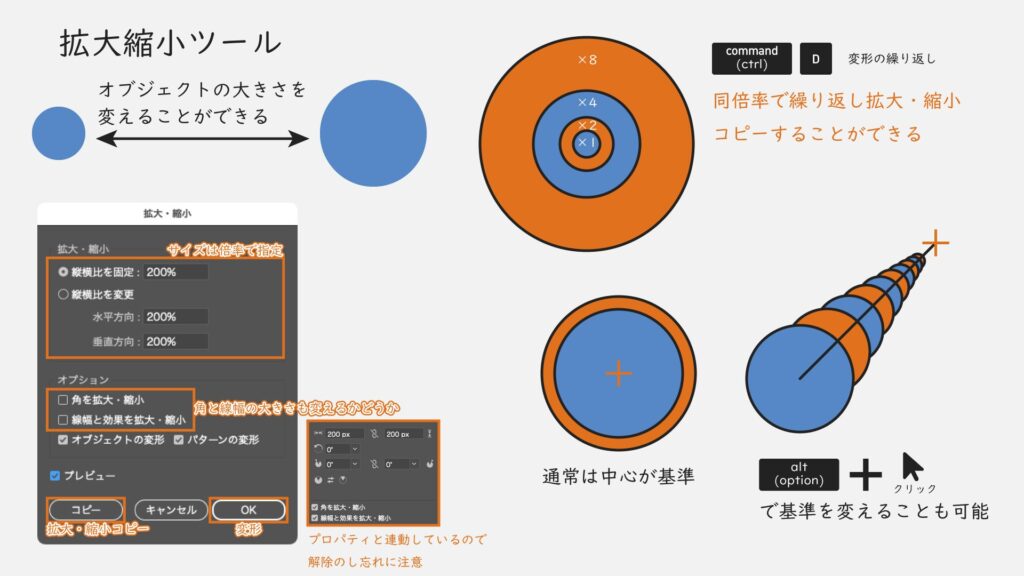
拡大・縮小ツールは、その名の通りオブジェクトのサイズを変えることができるツールです。
使い方は、まずオブジェクトを選択した状態で左のツールバーの「拡大・縮小」アイコンをダブルクリック、そうしたら設定ウィンドウが開くので、拡大・縮小したい大きさを倍率で指定しましょう。
下のオプションでは角や線幅を拡大・縮小するか、オブジェクトとパターンを拡大・縮小するか設定できます。
角や線幅は有効にしたほうがイメージ通りに拡大・縮小することができます。
ただ、この設定がプロパティパネルと連動しており、選択ツールの変形でも角や線幅が変わってしまうようになるので、拡大・縮小ツールで有効にしたらすぐに解除するのを忘れないようにしておきましょう。
パターンの拡大・縮小については以前の動画で解説しているので省略、興味がある方はこちらの動画もご覧ください。
設定が完了したら「OK」で変形、「コピー」で拡大・縮小コピーされます。
command(ctrl) Dで2倍、4(2×2)倍、8(2×2×2)倍と同倍率で繰り返しコピーすることも可能です。
拡大・縮小は通常オブジェクトの中心を基準にしますが、alt(option)を押しながら任意の点をクリックすることで、基準を変えて拡大・縮小することができます。
基準点の移動と先ほどの繰り返しコピーと組み合わせれば、遠近感のあるコピーを作ることも可能になります。
出番はそこまで多くないものの、きっちりと拡大・縮小できるのが便利なので、機会があればぜひ使ってみてください。