

基本的なことだけ理解すれば問題なし!
同じ内容のYouTube動画はこちらから!
イラレの文字の基本について解説します。
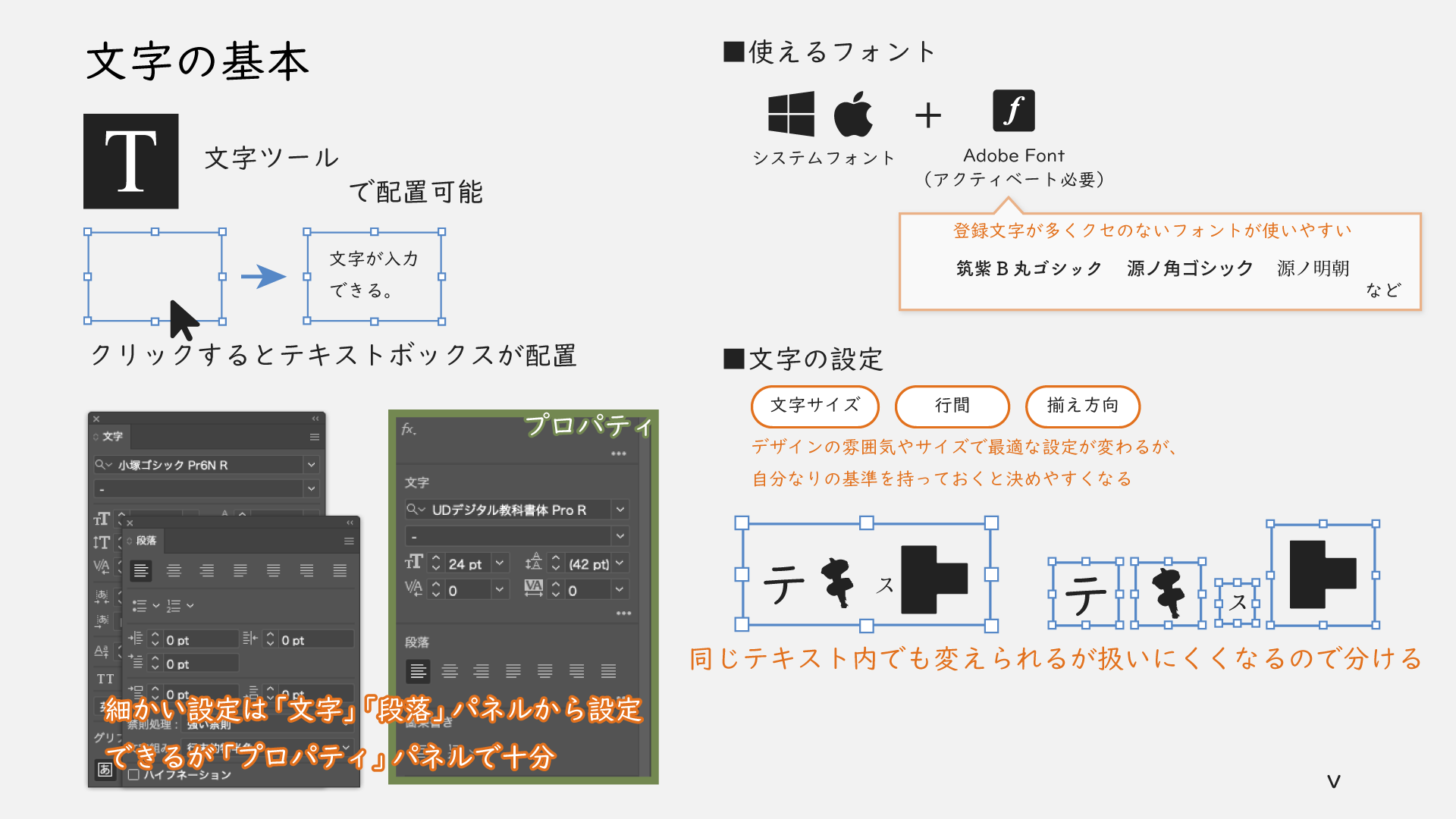
文字ツールはクリックすると「テキストボックス」が配置され文字を入力できるようになります。
基本設定は「プロパティパネル」や上部メニューから、細かい設定は「文字・段落パネル」から可能です。
「文字・段落」パネルは文字の細かい調整ができますが、実際設定するのは「フォント」「文字サイズ」「揃え方向」「行間」くらい。これらは上部メニューやプロパティパネルで設定できるので、あえて使う理由もないでしょう。
文字で重要な設定なのが「フォント」
デザインの印象に大きく関わってくる要素です。
フォントは基本的にパソコンのシステムフォントと「Adobe Font」から選ぶことができます。
「Adobe Font」は魅力的なフォントがたくさんあり、アクティベートすれば無料で使い放題なので、Adobeユーザーなら積極的に使うことをオススメします。
数が多くてどれを選べば良いのか分からない場合は、登録文字が多くてクセのないフォントだけ入れておいて、後はデザイン制作時に必要なものを探して追加していくと自然と集まってくると思います。
英語やひらがな、カタカナだと問題ありませんが、漢字は日本語フォントでも登録されていないものがあるので、選ぶ際には「サンプルテキスト」で使いたい文字が登録されているかチェックしておきましょう。
文字の基本設定は、他に「文字サイズ」「揃え方向」「行間」などがあります。
どれもデザインの雰囲気やサイズなどで最適な設定が変わるため、オススメの設定などはありませんが、自分なりの基準を決めておいて、そこから調整していくようにすると決めやすくなると思います。
これらの文字の設定は、フォントも含めて同じテキスト内でも変更できますが、かなり扱いにくくなってしまいます。多少面倒でも、文字の設定を変えるなら新しいテキストとして配置しておきましょう。
今回紹介した内容を理解すれば、文字は問題なく扱えるようになるはずなので、その他の細かい設定は省略。
イラレの文字についてよく分からないという人の参考になれば嬉しいです。