


ユウ
簡単そうに見えて結構調整するのが難しい…
同じ内容のYouTube動画はこちらから!
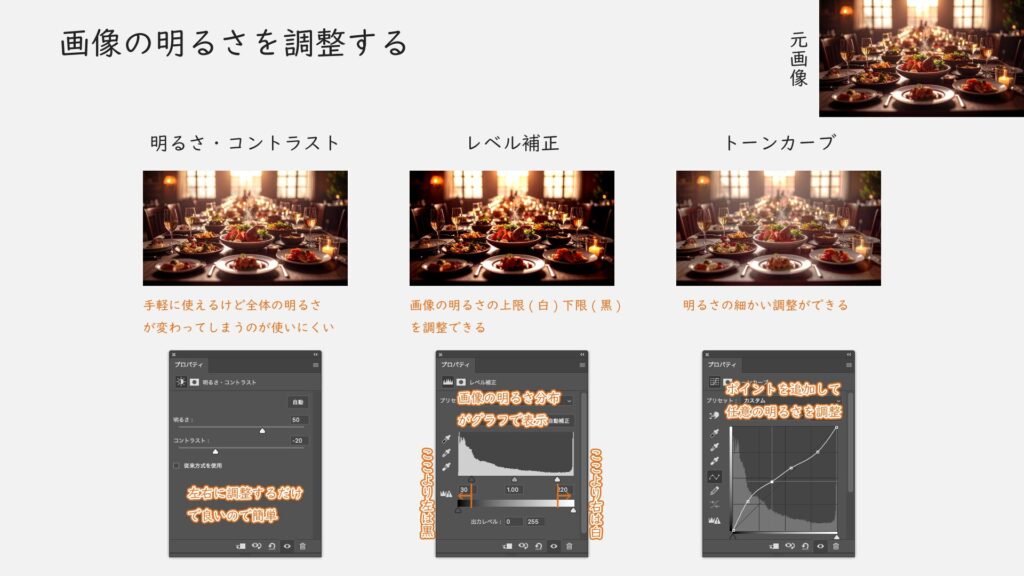
Photoshopの画像の明るさに関する調整レイヤーの中から、よく使うものをいくつか紹介します。
まずは「明るさ・コントラスト」、画像の明るさと明暗のコントラストを調整できます。
手軽に調整できますが、画像全体の明るさが変わってしまうので、少し使いにくいです。
他の調整を行なった後に、仕上げの明るさ調整用として使うことが多いです。
次は「レベル補正」、画像の明るさの上限下限を調整できます。
グラフ下左の黒いツマミが下限で、これより左は黒、右の白いツマミが上限で、これより右は白になります。
グラフは画像の明るさの分布を表しているので、参考にしながら調整することが出来ます。
最後は「トーンカーブ」、画像の明るさを細かく調整できます。
グラフ上の線が明るさを表しており、何も調整していない時は斜めに真っ直ぐの線になります。
グラフの適当なところをクリックすることでポイントを追加、上下に移動することで該当箇所の明るさを調整できます。
「明るさ・コントラスト」とは違い、特定の明るさに対して調整するので、画像内に変に明るすぎたり暗すぎる部分ができるのを防ぐことができます。
レベル補正同様にグラフに画像の明るさの分布が表示されるので、参考にしながら調整しましょう。
画像の明るさは被写体と背景で差が大きい時があり、トーンカーブでも変になってしまう時があります。
そんな時はレイヤーマスクで大まかにエリアを分けて、それぞれに調整レイヤーを追加すると上手くいくと思います。
よく分からずに「明るさ・コントラスト」だけで調整していた、という方などの参考になれば嬉しいです。