
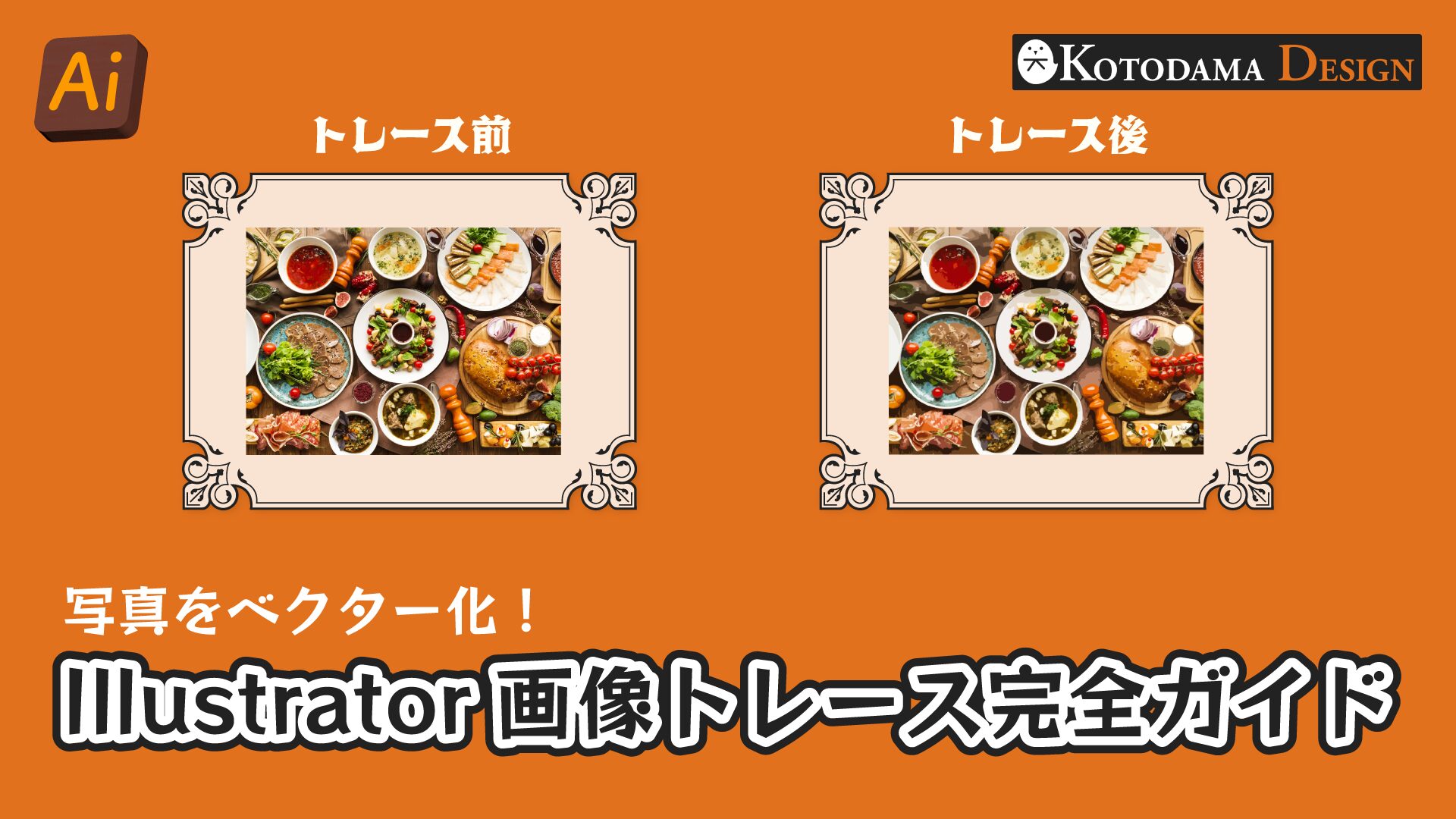

画像をベクター化して扱いやすく
同じ内容のYouTube動画はこちらから!

画像をベクターデータに変換して編集できるようにする、画像トレースについて解説します。
まず前提として、Illustratorが扱うデータは基本的にベクターという拡大縮小しても画質が変わらない形式をしています。
一方で、PNGやJPGなどの画像データはラスターという、綺麗だけど拡大すると粗くぼやけてしまう形式をしています。
ということで、通常イラレでは、画像を配置してもトリミングくらいしか編集できません。
しかし、「画像トレース」機能を使えば、画像をベクターデータに変換することができます。
方法は簡単で、まず画像を選択して上部メニューの「画像トレース」を選択してください。
するとトレース結果が表示されるので、同様に上部メニューの「拡張」を選択すればベクターデータに変換されます。
拡張前に「プリセット」を選択すると、色数や複雑さが違うトレース方法を選ぶことも可能です。
プリセットメニューでも十分使えますが、自分好みに細かく設定したければアイコンを選択すればオプションが開きます。
「拡張」を選択した時点で画像データがベクターデータとして埋め込まれて、自由に編集できるようになります。
画像トレースの注意点は、画像を見たままベクターデータに変換するので、風景写真のような画像は向いていないこと。めちゃくちゃ細かいベクターデータになって結局扱いにくいですし、イラレも重たくなってしまいます。
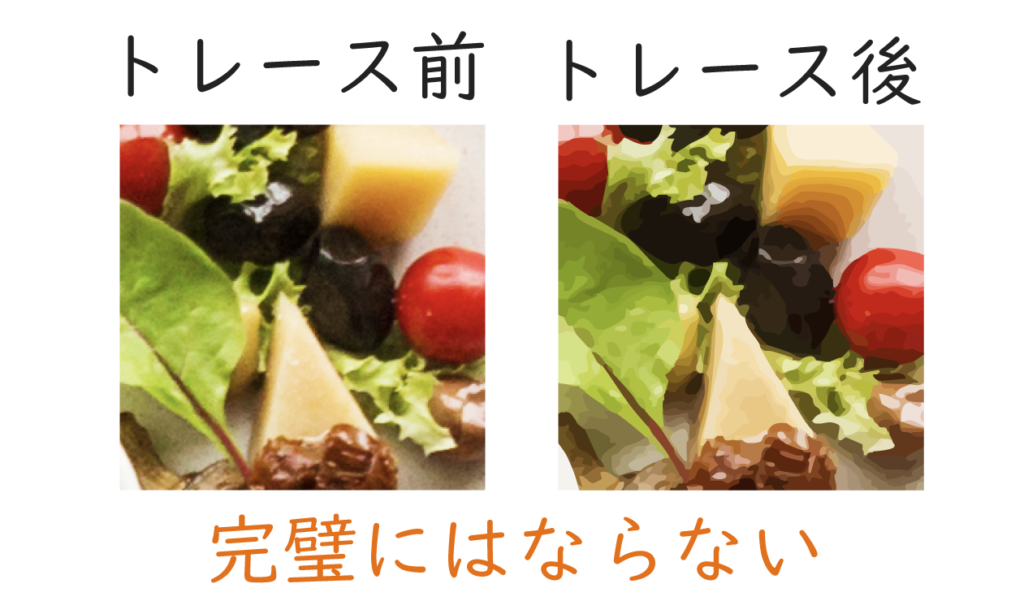
なので、「写真を綺麗に拡大・編集したいから」みたいな時にはやはりPhotoshopを使った方が良いでしょう。
実際のデザインでは、手書きのラフデザインを調整したい時や自作の模様を取り込む時なんかによく使います。
あとは画像をシルエットとして使いたい時、自然の形をデザインに取り込みたい時などで活躍する機能です。
正直そこまで出番は多くない機能ですが、手作業で画像をなぞっていくより格段に早いので、ぜひ使ってみてください!