

ユウ
安心して人に渡すために!
同じ内容のYouTube動画はこちらから!
画像をたくさん使うデザインや、案件の納品時に活躍するイラレの機能「パッケージ」について解説します。
イラレの画像は「リンク」で元データと繋がった状態で配置されることは以前の動画で説明しました。
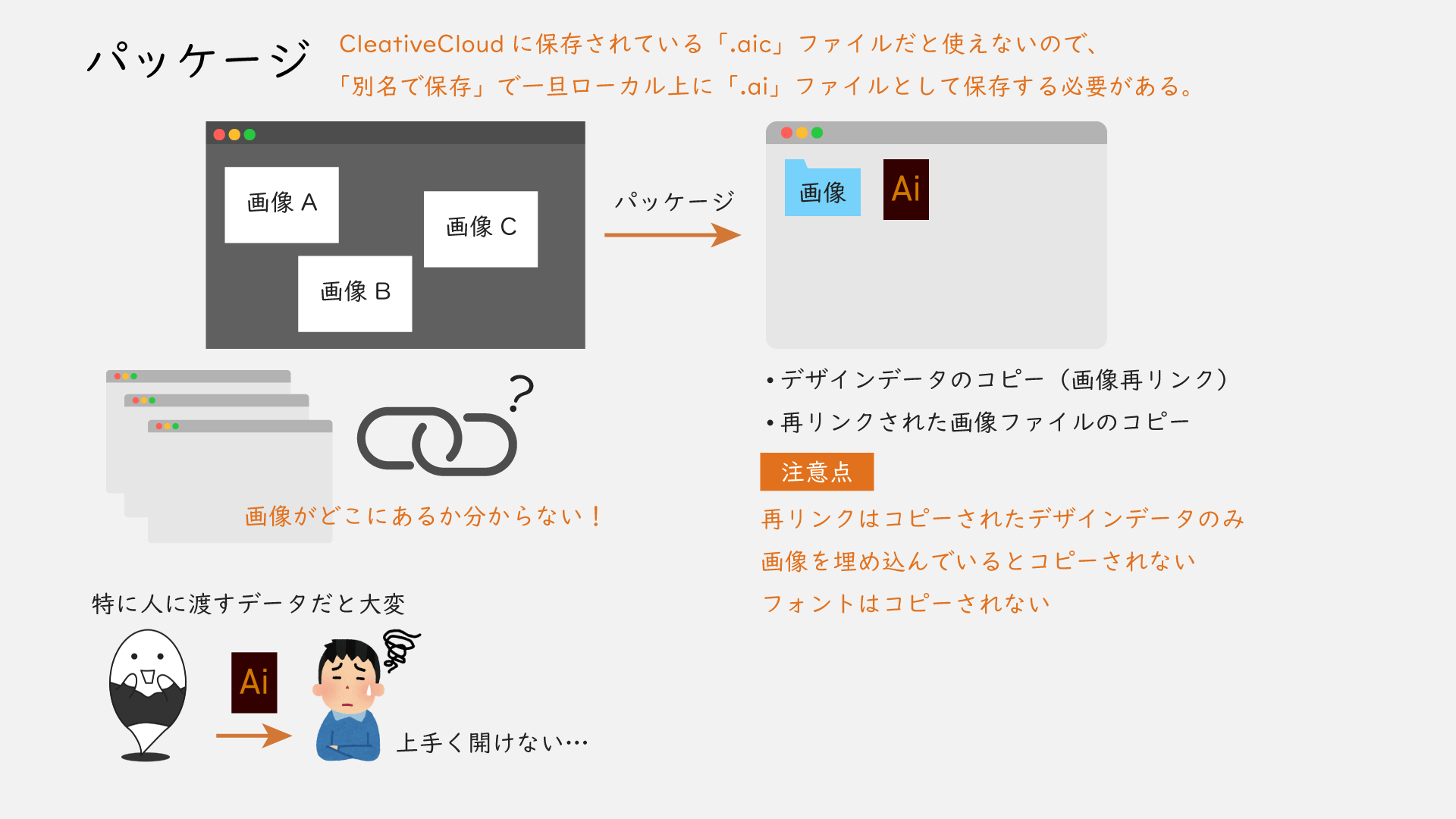
そのため、画像を適当に配置していると、画像がどこに保存されているのか分からなくなることがあります。
特に人に渡すようなデータの場合、デザインデータと画像がないと綺麗に開けないので大変です。
そんな時に活躍するのが「パッケージ」という機能。
まずデザインデータを保存して最新の状態にしておきます。
CleativeCloudに保存されているデータだと実行できないので、「別名で保存」でローカルに複製してから行いましょう。
そして、「ファイル」「パッケージ」を選択すると、パッケージの設定ウィンドウが開きます。
「保存する場所」「フォルダ名」は好きな場所でOK、「保存オプション」は「リンクをコピー」部分にチェックが入っているか確認しましょう。
全ての設定が完了したら、右下の「パッケージ」を選択。
指定した場所に画像を再リンクしたデザインデータのコピーと画像データのコピーをまとめたフォルダが追加されます。
再リンクされるのはコピーされたデザインデータのみなので、元のデザインデータ上ではリンクは変わらないということ、「埋め込み」を行なった画像はコピーされないということには注意しておきましょう。
人に渡すデザインは画像一つでも足りなければ致命的、パッケージを使って安心安全に渡すように気をつけましょう。