

ユウ
曲線に沿って文字を打ち込めるよ!
同じ内容のYouTube動画はこちらから!
文字をオブジェクトに沿って配置できる「パス上文字ツール」について解説します。
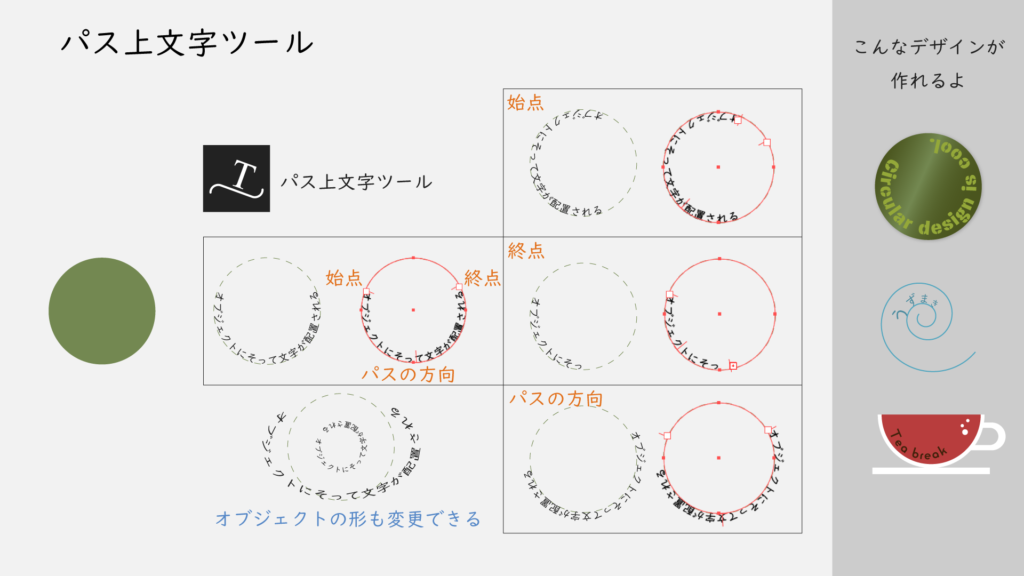
まず、パス上文字ツールは何もないところには配置できず、基準となるオブジェクトが必要です。
オブジェクトに制限などはないので、使用前にあらかじめ適当なオブジェクトを作成しておきましょう。
そうしたら、ツールをパス上文字ツールに切り替えて、先ほど配置したオブジェクトを選択してください。
すると、オブジェクトがテキストボックスに変わり、文字が入力できるようになります。
配置されたテキストは左右・中央に線が表示されるので、この線をドラッグすることで文字の細かい位置を調整できます。
文字の左右の線は始点と終点で、2点の距離が十分に離れていないと打ち込んだ文字が全て表示されません。
なので、文字がきちんと表示されない時は端の線どちらかをドラッグしてみてください。
中央の線は文字を沿わせる方向を変えるためのもので、オブジェクトの内側と外側を切り替えることができます。
フォントや文字サイズなどは基本の文字と同様に設定可能で、入力後にオブジェクトの形を変えることもできます。
少しクセがあるので、最初は使いづらいと思いますが、慣れると非常に便利な機能です。
この機能を使わないとできないこともあるので、パス上文字ツールが気になった方はぜひ挑戦してみてください。