

ユウ
どんなものでも切ってみせます!
同じ内容のYouTube動画はこちらから!
パスファインダーの「分割」で通常は切れないテキストや画像をスパッと切る方法を解説します。
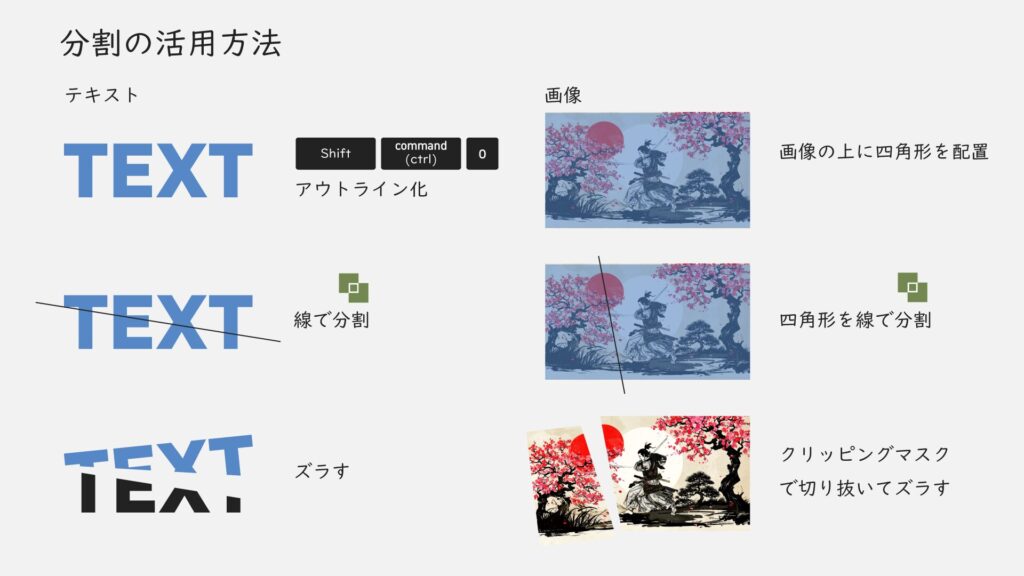
まずはテキスト、右クリックの「アウトラインを作成」かShift Command(ctrl) Oでオブジェクトに変換したら、切りたい位置に線を配置して、オブジェクトと線を選択した状態で「分割」を行います。
そうしたら線に沿って文字が分割されるので、色を変えたりズラしてスタイリッシュな文字デザインを作ることが出来ます。
分割するとオブジェクトがグループ化されるので、変わっていない?と思った人はグループ解除か編集モードにするのを忘れていないかチェックしてみましょう。
次は画像、同じサイズの四角形を上に配置したら、切りたい位置に線を配置して先ほどと同様に「分割」を行います。分割された四角形の数だけ画像を同位置にコピーしたら、パーツごとに画像をクリッピングマスクで切り抜きます。
あとは自由にズラせば面白みのある画像デザインを作ることが出来ます。
少し手間をかければテキストも画像もオブジェクト同様に分割で切ることができるので、ぜひ試してみてください。