

画像補正の第一歩目
同じ内容のYouTube動画はこちらから!
Photoshopの画像補正の基本について解説します。
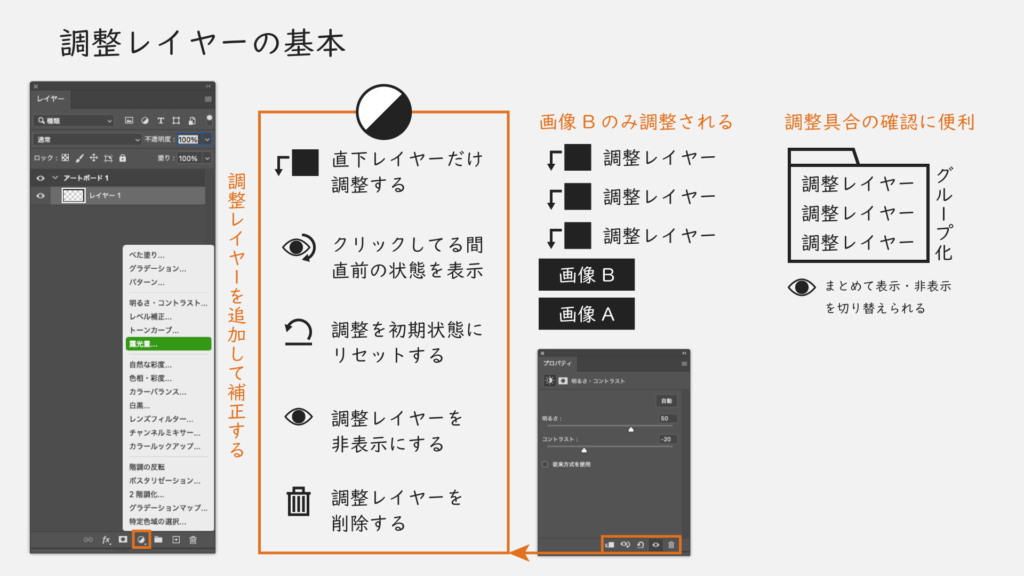
画像補正は上部メニュー「新規調整レイヤー」かレイヤーパネル下の丸いアイコンから調整方法を選ぶことで追加できます。
調整レイヤーはプロパティパネル下のアイコンで簡単に色々と操作することができます。
まず一番左の四角形アイコン、調整レイヤーは画像単体ではなく下のレイヤー全体に対して適用されるのですが、この機能を有効にすることで、直下のレイヤーだけ調整することができるようになります。
複数レイヤーで有効にすると、一番下の通常レイヤーに適用されるので特定のレイヤーだけ何個も調整することも可能です。
左から二番目の目と矢印のアイコンはクリックしている間だけ直前の調整状態をプレビューできます。
調整しているとどんな感じで変えたかよく分からなくなる時があるので、意外と便利な機能です。
真ん中の矢印アイコンは調整を初期状態にリセットすることができます。
最初からやり直したい時に調整レイヤーを削除して、再度追加する手間が省けるので、こちらも地味に便利な機能です。
右から2番目の目のアイコンはレイヤーパネルと同様に、調整レイヤーの表示・非表示を切り替えられます。
調整している状態としていない状態を見比べたい時はこのアイコンから切り替えて確認することが出来ます。
また、調整レイヤーをグループ化しておくと、まとめて表示・非表示を切り替えられるので便利です。
一番右のゴミ箱アイコンは調整レイヤーを削除できます。
やっぱり調整いらないと思ったら使いましょう。
調整レイヤー毎の具体的な解説については次回以降、よく使うものをピックアップして行います。
いまいち調整レイヤーを使いこなせていないと感じている方の参考になれば嬉しいです。