

モックアップ作りで大活躍!
同じ内容のYouTube動画はこちらから!
Photoshopの便利機能、消点の使い方について解説します
消点はデザインを立体的な面に配置できる機能です。
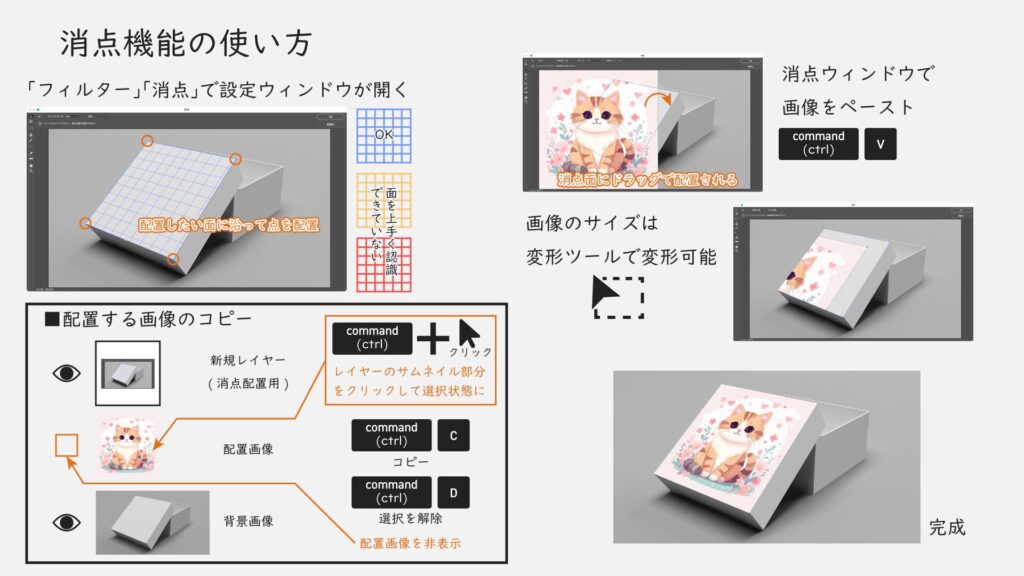
使い方は、まず立体的な面のある画像を用意して、画像の上に新規レイヤーを追加、新規レイヤーを選択した状態で上部メニュー「フィルター」から「消点」を選択してください。
すると消点の設定ウィンドウが開くので、配置したい面に沿って点を配置しましょう。
点を配置した時点で青色の格子状の面が配置されていれば問題なく設定できていますが、赤や黄色の場合は上手く選択できていない可能性があるので、点がきちんと面上に配置されるよう位置を調整しましょう。
面が配置できたらOKを選択して一旦ウィンドウを閉じます。
次に配置するデザインや画像を追加して、command(ctrl)を押した状態でレイヤーのサムネイル部分をクリックします。
そうしたら選択状態になるのでそのままcommand(ctrl) Cでコピーします。
コピーしたらcommand(ctrl) Dで選択状態を解除して、画像レイヤーは非表示にしておきましょう。
選択状態でコピーしないと消点への貼り付けが上手くいかないので、面倒ですがこの手順はしっかりと行なってください。
ちなみに、今回は分かりやすく順番通りに作業していますが、コピー自体は消点面の作成前に行っても構いません。
コピーができたら再度新規レイヤーを選択した状態で、再び「消点」ウィンドウを開きます。
command(ctrl) Vで画像をペーストしたら、消点面の位置まで画像をドラッグ、すると面に沿って画像が配置されます。
面に配置した後も画像の移動が可能、変形ツールにすれば画像端のポイントからサイズ調整も可能です。
操作に少しクセはありますが、非常に便利な機能なので、ぜひ試してみてください!