

WordPressでサイトを作ったけど難しい…

基本画面が分かれば問題なし!
WordPresssでサイトを作ったは良いものの、使い方がよく分からないという人は意外と多いのではないでしょうか。
本記事ではWordPressの基本画面について分かりやすく解説します。
ダッシュボード
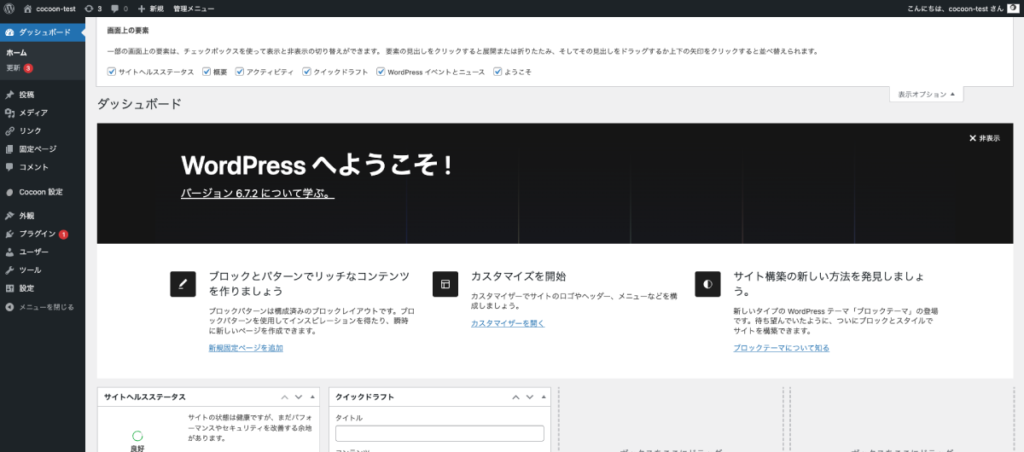
WordPressのホーム画面みたいな場所です。
使い道としては投稿予定やコメントの確認やテーマ・プラグインの更新など。
表示を色々とカスタマイズできるので、自分が確認したいことなどを基準に使いやすくしておきましょう。
投稿
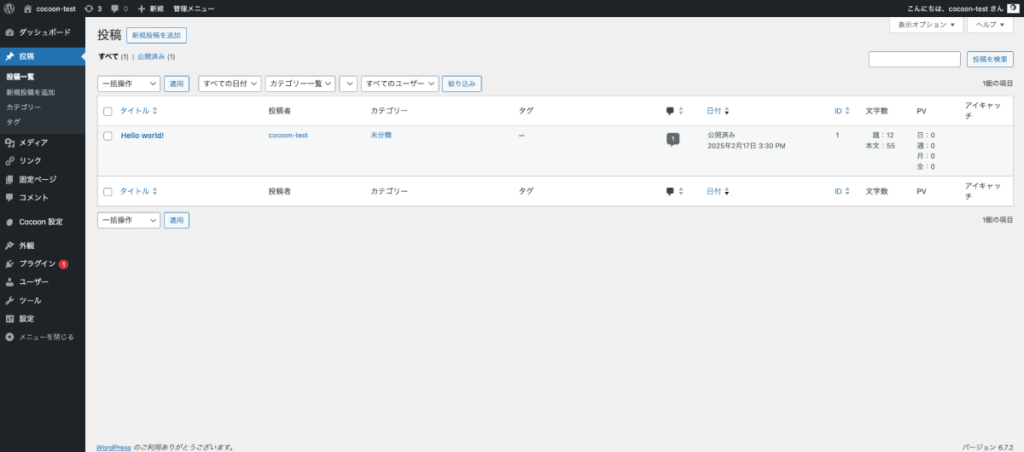
ブログやニュースなど記事ページを追加していく場所です。
新規記事ページを追加したり、既存の記事ページを編集したい時はここから可能です。
メディア
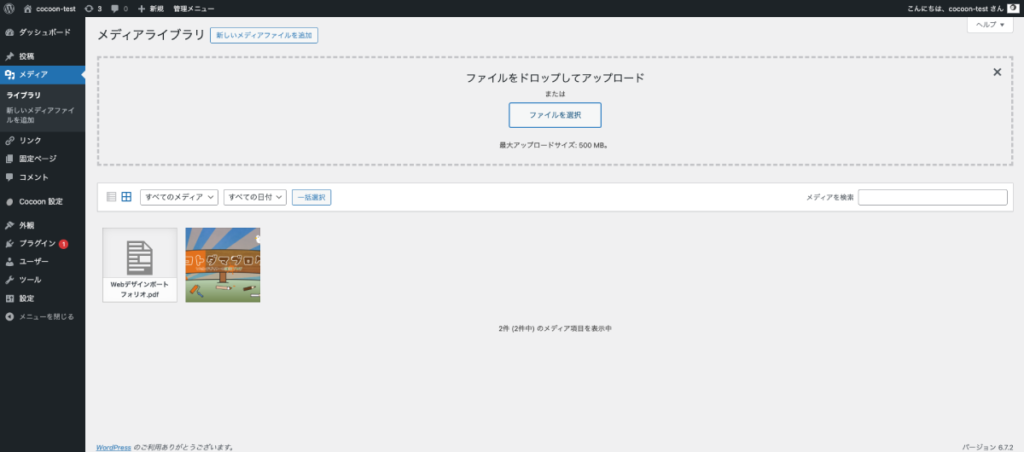
サイトで使用するファイルを追加する場所です。
画像ファイルだけでなく、動画や音声、PDFやZIPファイルなど割と色々な形式のファイルを追加できます。
固定ページ
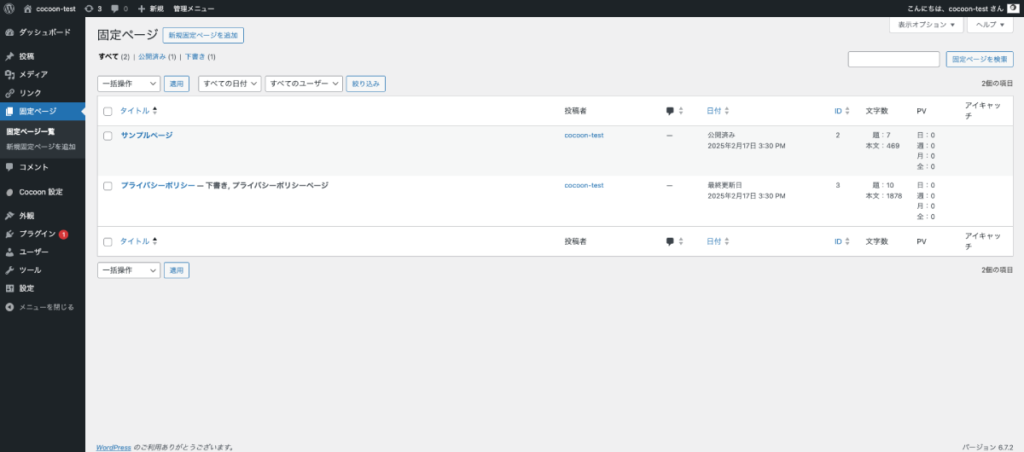
トップページや問い合わせページなど、サイト内で重要なページを追加していく場所です。
使い方自体は投稿ページと同じなので、作りたいページによって使い分けましょう。
外観
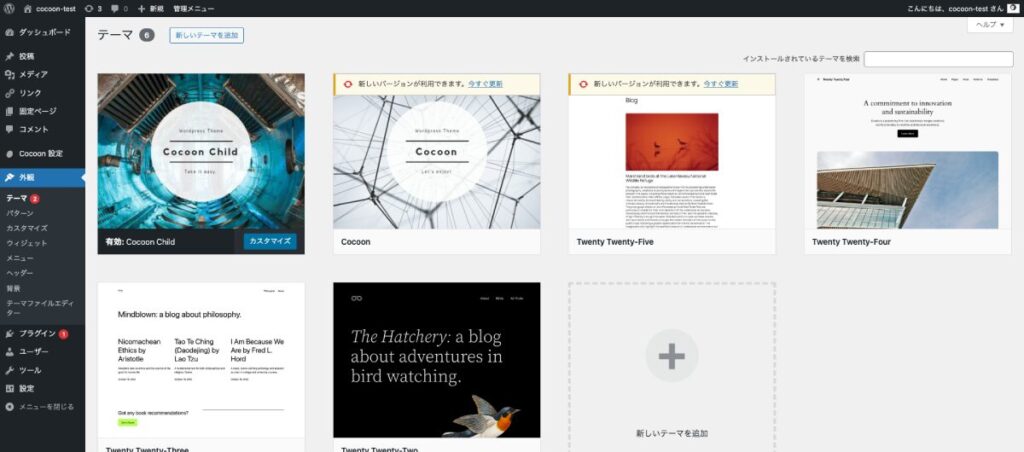
ヘッダーメニューやウィジェット、CSSなどサイトの全体的なデザインに関することができる場所です。
ヘッダーにメニューを追加するなど基本的なことであれば簡単なので、恐れずに触ってみましょう。
テーマファイルだけはサイトが表示できなくなる場合があるので、注意が必要です。
プラグイン
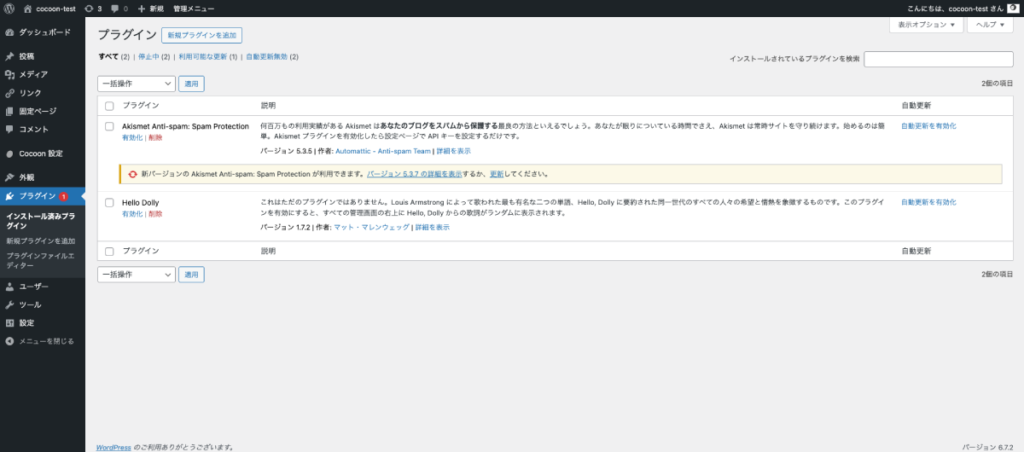
問い合わせやバックアップなど、サイトに機能を追加する「プラグイン」を追加する場所です。
プラグインのせいでサイトが表示されなくなったりする場合もあるので、適当に入れるのは危険です。
最低限必要なものを入れて、使わないものは消しておきましょう。
設定
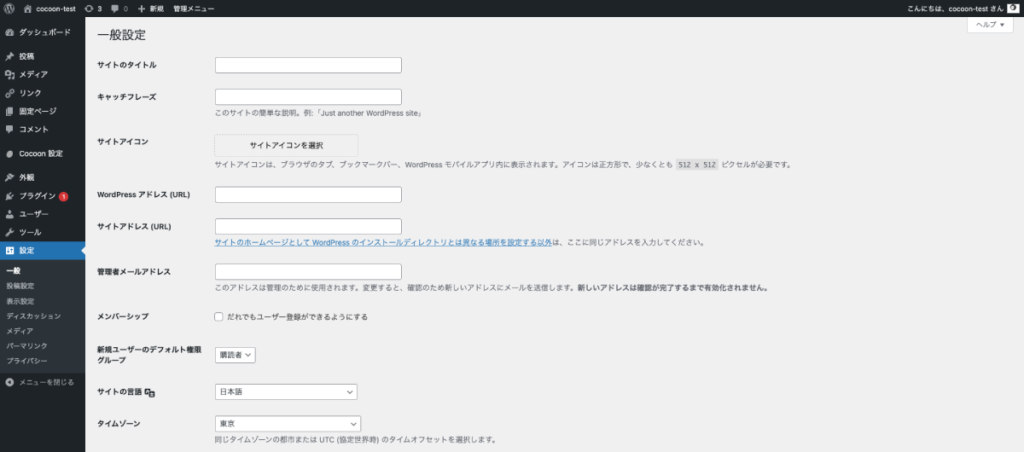
名前の通り、サイトに関する設定ができる場所。
サイトタイトルやURLの設定など重要な設定はここから可能です。
まとめ
サイトで使用しているテーマやプラグインによっても変わってきますが、今回解説したことが分かっていれば大抵のことはできると思います。
WordPressは慣れさえすればサイトに関する知識がなくても管理・運用できるプラットフォームなので、諦めずに頑張って使ってみてください!