
ユウ
文字ベタ打ちは勿体無い!
同じ内容のYouTube動画はこちらから!
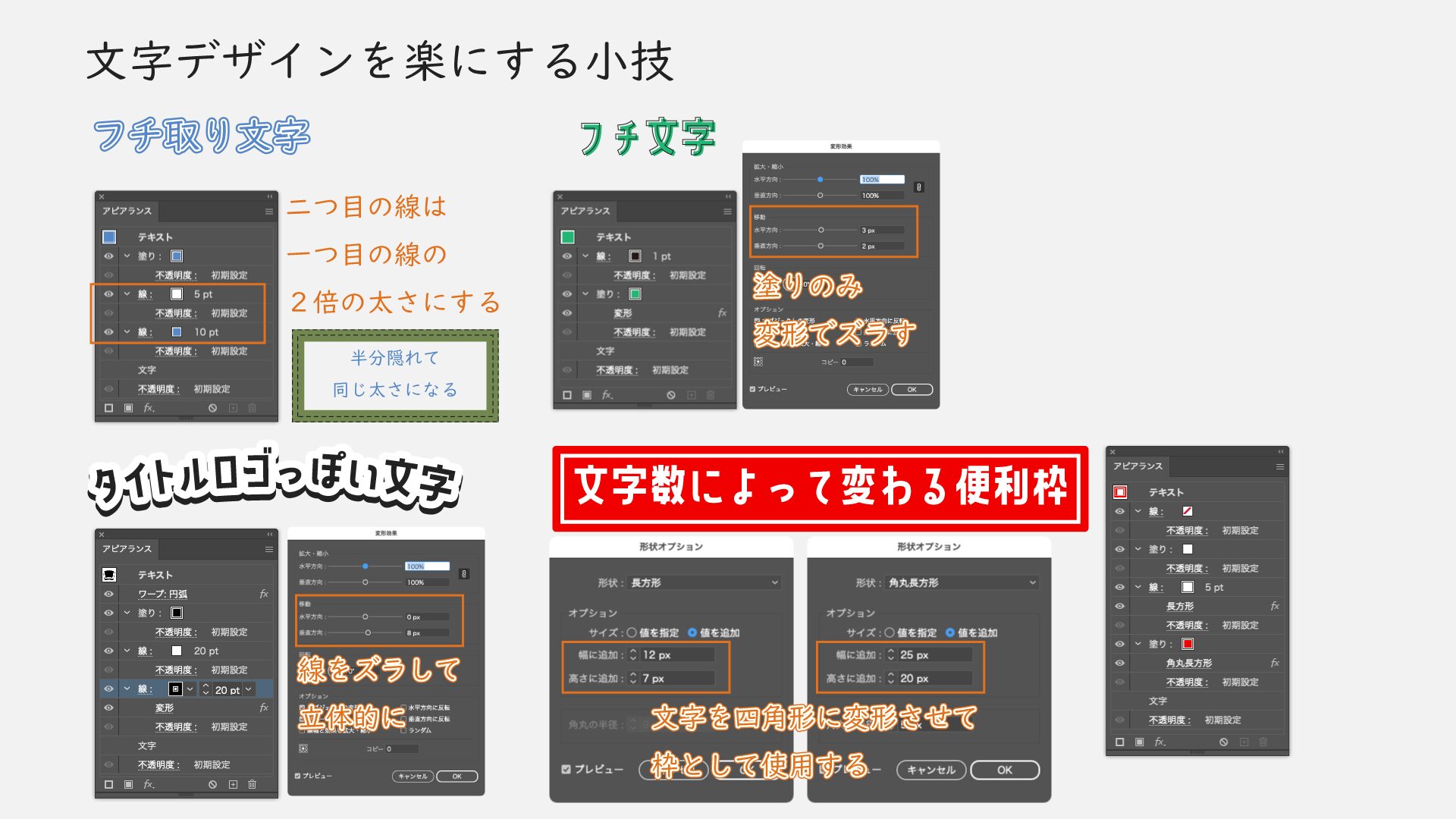
イラレのアピアランスを使った文字デザインの小技をいくつか紹介します。
まずはサムネイルなどで使いやすい縁取り文字。
塗りを最前面に移動したら塗りと同じ色で二つ目の線を追加すれば完成です。
二つ目の線は一つ目の線の2倍の太さに設定すると二つの縁が同じ太さになります。
次がおしゃれなフチ文字、塗り部分を「変形」効果で少し右下に移動させれば完成です。
塗りは明るめの色で、線は黒で細めに設定にするとおしゃれな雰囲気のフチ文字になります。
次がタイトルロゴっぽい文字。
塗りを最前面に移動して二つ目の線を追加するまでは縁取り文字と同じ。
あとは二つ目の線を「変形」効果で下にずらして影にすれば完成です。
今回は一つ目と二つ目の線の太さは同じ、文字は間隔を狭くして白枠部分が引っ付くように調整してください。
「ワープ:円弧」効果などで変形させると文字に動きをつけることもできます。
最後が文字に合わせて勝手についてくる便利枠。
追加で線と塗りを設定したら「長方形」効果で四角形に変形、文字よりも大きくなるように設定したら完成です。
枠は「角丸長方形」にすると柔らかい印象になります。
文字は図形と違ってアピアランスを使わないとデザイン自体が難しいオブジェクトなので、この動画を参考に色んな文字デザインを考えてみてください。