
ユウ
気づいたら変な形になっている時、あるよね
同じ内容のYouTube動画はこちらから!
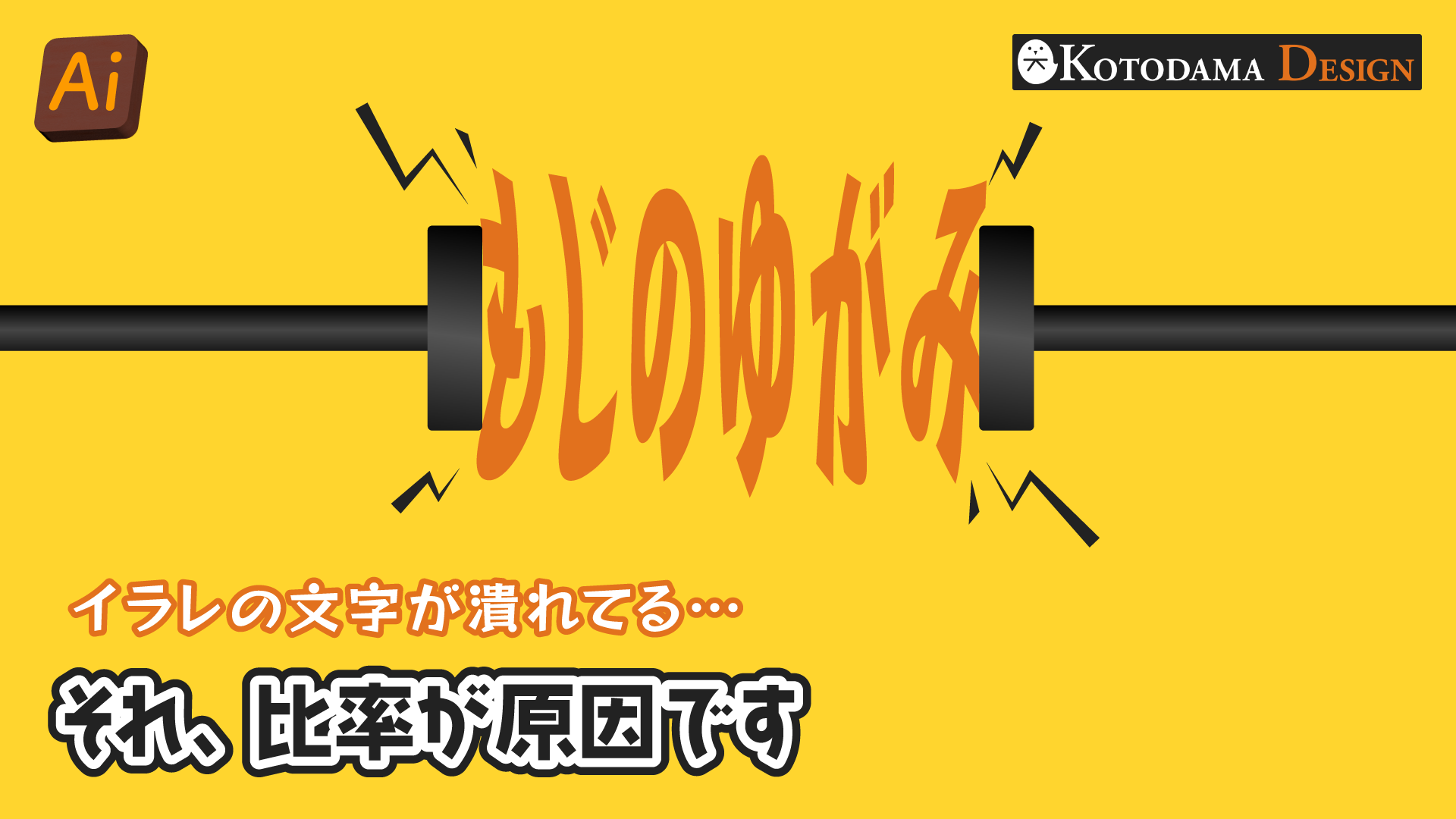
イラレで、文字オブジェクトの形が歪んでしまう問題について解説します。
文字オブジェクトが、気づいたら、横に潰れてる、縦に伸びてる、と感じたことはありませんか?
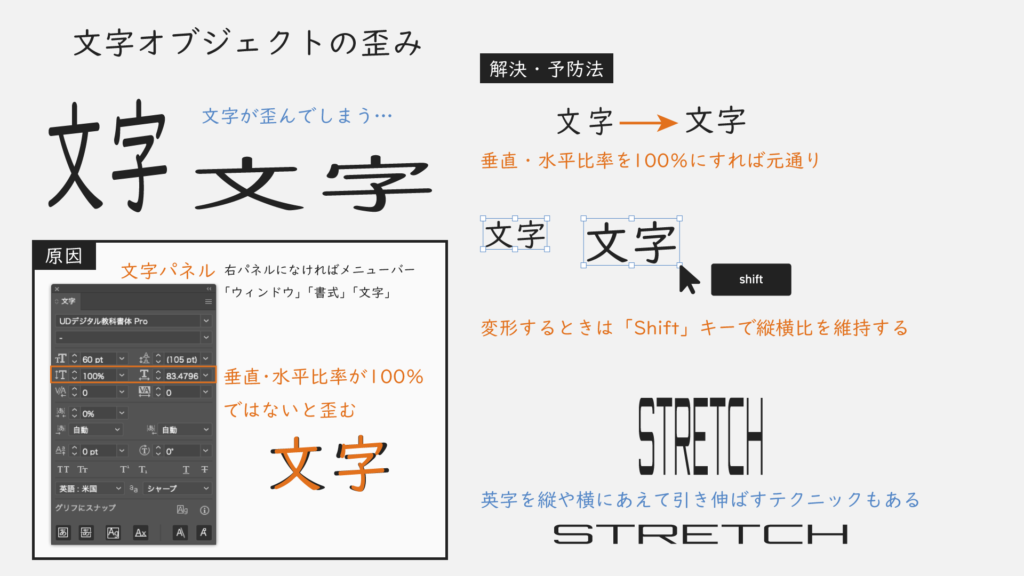
これはフォントのせいではなくて、文字オブジェクトの縦横比率が変わってしまっていることが原因です。
イラレでは、オブジェクトを変形したとき、縦と横の比率が意図せず変わってしまうことがあります。
特に、バウンディングボックスを使って片方向だけドラッグしたり、数値を直接入力して変形したりすると、文字の比率がズレやすいです。
解決策は簡単です。まず、歪んでいる文字オブジェクトを選択します。
次に、上部メニューの「ウィンドウ」から「書式」→「文字」パネルを開いてください。
パネルの中に「水平比率」と「垂直比率」という項目があります。
この項目が、どちらも100パーセントになっていない場合は、両方を100パーセントに設定しましょう。
これだけで、文字が元通りのきれいな形に戻ります。
そもそも文字オブジェクトが歪まないようにするには、拡大縮小するときにShiftキーを押しながらドラッグしてください。
Shiftを押すと縦横比率が維持されるので、意図せず歪んでしまうのを防げます。
ちなみに、水平・垂直比率をあえて崩して縦長、横長の文字にすることも可能です。
読みにくくなってしまいますが、短めの英字で雰囲気を出したい時なんかで使えるテクニックです。
ということで、文字が歪んだら文字パネルの水平・垂直比率をチェック。
参考になれば嬉しいです。