
ユウ
画像の雰囲気を変えたい時にオススメ!
同じ内容のYouTube動画はこちらから!
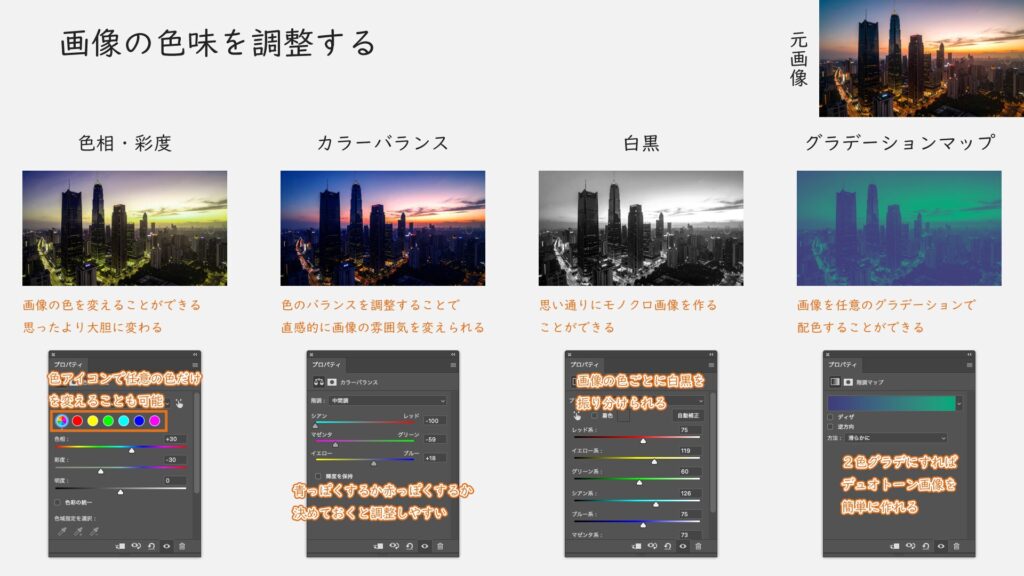
Photoshopの画像の色味に関する調整レイヤーの中から、よく使うものをいくつか紹介します。
まずは「色相・彩度」、画像の色をH(色相)S(彩度)B(明度)の3つのパラメーターを変えることで調整することが出来ます。
上部のカラーパレットから、画像全体だけでなく、特定の色だけ変えることもできるので優秀です。
色は赤を緑にしたり、大胆に変えられるので、画像の色を変えたい時は、この調整レイヤーだけで事足りるでしょう。
次は「カラーバランス」、画像全体の色味のバランスを調整することができます。
「色相・彩度」とは違い、色を変えるというよりは、色味を調整して全体の雰囲気を変えるようなイメージです。
パラメーターはCMYとRGBが対になっているだけなので、画像を見ながら直感的に調整すると良いでしょう。
次は「白黒」、画像をモノクロ画像にすることができます。
画像内の色ごとに白か黒か、白黒の強さを指定できるので、ただのモノクロ画像化とは訳が違います。
最後は「グラデーションマップ」、画像を指定したグラデーションで配色することができます。
設定はシンプルで、グラデーションを指定するだけ、おそらくですが、画像の明度に沿って配色してくれます。
グラデーションは自由に設定できますが、2色で設定してデュオトーン画像を作るのがオススメです。
前回の明るさと合わせれば画像を自由に調整できるようになると思うので、ぜひ挑戦してみてください!