
Studioの有料プランってどれが良いの?

サイトに最適なプランを選ぼう!
ノーコードWebサイト構築プラットフォーム「Studio」は、無料でもサイトを作ることができるサービスですが、実際にサイトを運営していくつもりならば、有料プランに加入するのがオススメです。
しかし、複数の料金プランが用意されているため、「どのプランを選べばいいのかわからない」と悩む方も多いのではないでしょうか。
本記事では、Studioの料金プランの違いと、シーン別のおすすめプランの選び方について解説します。
Studioの料金プラン一覧と主な違い
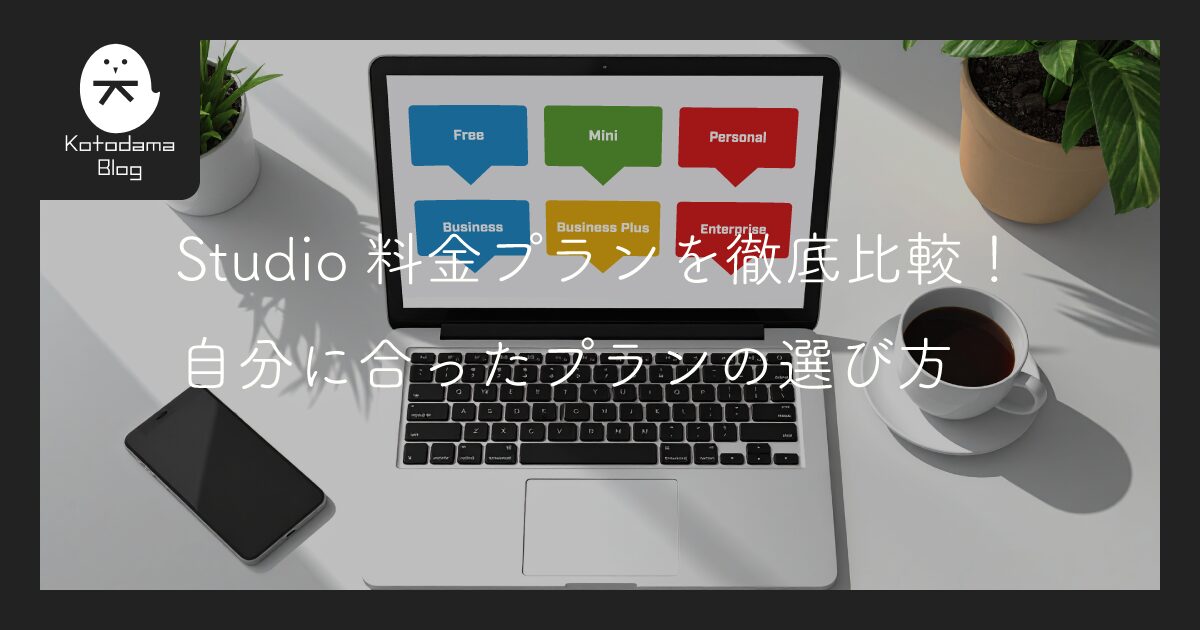
Studioには6つの料金プランが用意されています。
今回は大規模サイトのBusiness Plus、Enterpriseプランを除く4つのプランの違いについて解説します。
| プラン | 月額(年払い) | 月額(月払い) |
|---|---|---|
| Free | 0 円 | 0 円 |
| Mini | 590 円 | 1,290 円 |
| Personal | 1,190 円 | 1,720 円 |
| Business | 3,980 円 | 5,460 円 |
| Business Plus | 9,980 円 | 12,900 円 |
| Enterprise | 問い合わせ | 問い合わせ |
※記事執筆時点(2026年4月)の情報に基づいています。
Freeプランは無料で機能を試せる
Freeプランは、Studioの基本機能を試せるプランです。
Studioでサイトを作成して公開するまで無料で可能なので、有料プランに入る前にStudioを十分に検討することが出来ます。
ただし、独自ドメインの設定はできず、公開URLにはStudio独自のドメインが付与されるので無料でサイトを運営できるという訳ではないことには注意しましょう。
studioを導入するかの検討の他に、個人の学習目的やデモサイト、プロトタイプ制作に向いています。
Miniプランはランディングページを安価で公開
Miniプランは、基本的な有料プランの機能は一通り利用できるお得なプランです。
公開可能ページ数は2ページですが、モーダルメニューも1ページ判定なので、実質1ページのサイト用のプランです。
1ページなので、基本的にはランディングページ用のプラン、コンテンツを絞ればシンプルなコーポレートサイトなども制作可能です。
Personalプランは基本的なサイトを作成可能
Personalプランは、miniプランから利用の幅が広がったプランです。
使える機能自体はminiプランとほとんど同じですが、公開可能ページ数が大幅に増え、CMSアイテム数も増えるため、基本的なサイトは作成可能だと思います。
シンプルなコーポレートサイトや個人のポートフォリオサイトといったサイト制作に向いています。
Businessプランは本格的なサイト運営が可能
Businessプランは、より本格的なサイト運営が可能になるプランです。
ユーザーごとの権限設定やWebhookなど、大規模な企業やチームでサイトを運営する際に役立つ機能が利用できます。
中・大規模なコーポレートサイトやサービスサイト、その他幅広いサイトに向いています。
プランを選ぶときのチェックポイント
プランの基本的な内容が分かったところで、選ぶときのポイントについて解説します。
料金だけでなく、サイトに必要な内容がプランに含まれているかを基準に判断することが大切です。
独自ドメインは必要?
ビジネス用途や本番公開を想定している場合は、最低でも独自ドメインが使えるMini以上のプランを選びましょう。
Freeプランだとドメインやstudioバナーの表示によってサイトの信頼感という観点から不十分です。
デモサイトやプロトタイプなど、URLを送って特定の人に見せるだけのサイトであればFreeプランでも全然問題ありません。
コンテンツを定期更新する?
ブログ・お知らせ・事例紹介など、記事を継続的に追加・管理したい場合はPersonalプラン以上を選んでおくと安心です。
Miniプラン以下でもCMSは利用できますが、アクティブモデル数が3、公開アイテム数が100と不安が残ります。
複数人で運用する?
複数ユーザーでサイトを編集・管理したい場合は、複数ユーザーの権限管理が可能なBusinessプランが必要になります。
個人レベルでは必要ないと思いますが、制作会社やインハウスのWeb担当チームなどであれば検討しても良いでしょう。
ケース別おすすめプラン
利用シーンに応じたおすすめプランをまとめました。
個人ポートフォリオ・ランディングページを作りたい
Miniプランがオススメです。
独自ドメインやアクセス解析といった有料プランの機能が使えつつ、コストも抑えられます。
ランディングページは言わずもがな、個人のポートフォリオサイトも自己紹介にポートフォリオデザインやイラスト、問い合わせフォームくらいであれば1ページで問題ありません。
ただ、月間Visitor数上限が2,000と少し低いので、アクセス数が増えたらプランを引き上げるのを検討する必要があります。
個人や小規模ビジネスのコーポレートサイトを作りたい
Personalプランがオススメです。
トップページに加えて、サービス、問い合わせ、採用ページなど複数のページが必要な場合はPersonal以上のプランが必要です。
必要な機能を備えつつ、費用も抑えることができます。
企業のコーポレートサイトや複数人での制作を行いたい
Businessプランがオススメです。
細かい権限設定が可能で、バージョン管理、つまりバックアップも120日間可能なので、安心してサイトを運営することができます。
まずStudioを試してみたい・学びたい
Freeプランがオススメです。
studioは費用ゼロでも十分Studioの操作感や機能を試すことができます。
有料プラン限定の機能を試したいのであれば一ヶ月のみ上位プランを利用してみても良いでしょう。
まとめ
Studioは、目的や運用スタイルに合ったプランを最初に見極めることで、無駄なコストを避けることができます。
まずは自分のサイト運用に何が必要かを整理し、最適なプランを選んでみてください。
迷った場合はFreeプランで操作感を試してから有料プランへの移行を検討するのもよいと思います。
- StudioにはFree・Mini・Personal・Business・Business Plus・Enterpriseの6つの料金プランがある
- 独自ドメインを使うにはMiniプラン以上が必要
- 複数ページが必要ならPersonalプラン以上が必要
- チーム運用や法人利用にはBusinessプランが最適
- 初めてStudioを使う場合はFreeプランから試すのがおすすめ