
サイトの画像がぼやける…

原因を究明して改善だ!
「Studioサイトに配置した画像が、なんだか粗い気がする」という悩みにぶつかったことはありませんか?
画像がぼやけて見えると、サイト全体の印象も悪く見えてしまうので、なんとかしたいですよね。
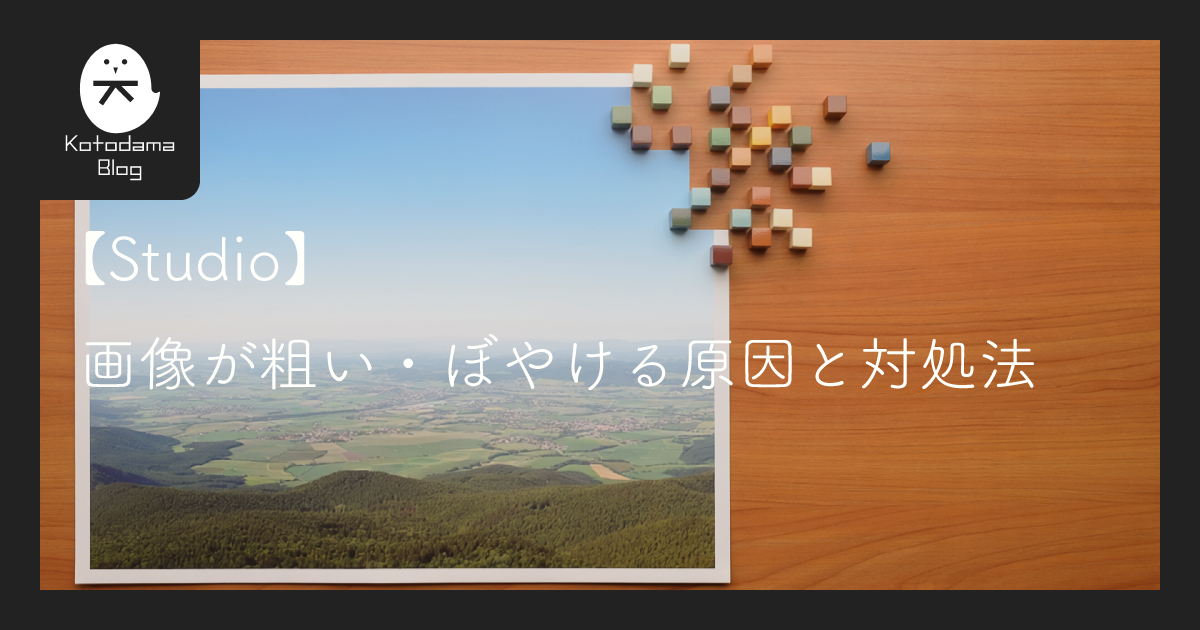
本記事では、Studioで画像が粗く・ぼやけて見える原因とその対処法について解説します。
なお、Studioをベースとして解説しますが、Webサイト制作全体として通用する部分もあるので、ぜひ参考にしてください。
画像が粗くなる原因
まず、大前提として2025年5月のアップデートでStudioにアップロードした画像の原本は元の画質・サイズのまま保持されるようになりました。
それ以前はシステム側で自動的に圧縮・リサイズされていたため、大きい画像をアップすると画質が落ちてしまうということがあったのですが、その機能は廃止されています。
つまり、現在はアップロード自体が原因で画質が劣化するということはないと思っていて良いでしょう。
注意点として、アップデート以前にアップロードした画像が粗い場合はそのままです。
画像が粗い場合は、再度アップロードして差し替えておきましょう。
それでも画像が粗く見える主な原因は、以下の三つです。
1. 表示サイズと元画像の解像度が合っていない
いちばん多い原因がこれです。
元の画像が小さいと、ブラウザが無理に拡大するため、ぼやけたり粗く見えたりします。
また、表示する側がRetinaディスプレイの場合、適切なサイズで配置していても解像度を無理やり引き伸ばして表示することになり、ぼやけてしまうこともあります。
Retinaディスプレイとは
主にApple製品に搭載されている高解像度ディスプレイの名称で、従来のディスプレイに比べて2倍以上のピクセル密度をもち、文字や輪郭が印刷物のように滑らかに表示される。
2. 縦横比が合っていない
表示サイズと同様に、画像の縦横比が合っていないと、引き伸ばされて粗く見えます。
特に横一杯に配置したいからといって横は6000pxほどにして、高さは30pxのような極端な画像を使ったりすると、画像の表示だけでなくサイト自体のレイアウトが崩れてしまう原因になったりもするので気をつけておきましょう。
3. 適した画像形式を使っていない
JPGは写真に向いている一方で、色が少ないイラスト素材などだと、色の境目がぼやけて見えることがあります。
かといってPNGで写真のような画像を書き出すと容量が大きくなってしまいます。
StudioではWebP形式に変換してくれる機能があるとはいえ、過信しすぎは厳禁です。
画像が粗くなる時の対処法
それでは、Studioに配置した画像を粗くさせないための対策について解説します。
まずは表示サイズに近い解像度で書き出すこと。
原因で述べたように、Retinaディスプレイを想定して「表示の2倍サイズ」で書き出すのがおすすめです。
3倍程度なら問題ないですが、10倍とか必要以上に大きい画像にすると、ファイルサイズが重くなってしまうので、画質と表示速度のバランスを考えておくと良いでしょう。
次は縦横比もしっかりと考えておくこと
自分で作る素材ならきっちりと表示する時の縦横比で書き出す、画像素材などを使う際は4:3や16:9といった扱いやすい比率にトリミング・リサイズしてから使いましょう。
最後は適した画像形式を選ぶこと
写真は色数が多いのでJPG、文字やロゴなど輪郭をくっきりと見せたいものはPNGなど、画像の内容によって適した画像形式を考えてから書き出しましょう。
大変そうに思えますが、迷ったらPNGを使って、それでファイルサイズが重ければJPGにするだけでもかなり変わります。
画質はどこまで気にするべきか
色々な原因や対処法について解説しましたが、Webサイトの画像は実際にサイトを閲覧する人が、引きで見て違和感がなければ十分綺麗に見えます。
すごく拡大して画像を念入りに見たら、粗が見えるものですが、そこまで見る人はかなり珍しいでしょう。
むしろ綺麗さを求めすぎて大きくて重い画像ファイルを使ってしまうと、サイトの表示速度が落ちて全体の使いやすさが下がってしまいます。
グラフィックが綺麗でもロード時間が長いゲームが楽しくないのと同じで、サイトも表示サイズに合った解像度で用意しておけば、実用上は問題なく表示されます。
まとめ
Studioで画像が粗い原因のほとんどは表示サイズと元の画像の解像度とのミスマッチです。
自分で作る場合は等倍で作っておいて大きめに書き出しておけば良いですし、外部の画像素材を使う際もPhotoshopなどで一度調整するクセをつけておけば解決するので、あまり神経質にならずに、気楽に付き合っていきましょう。
- 画像が粗く見える主な原因は「解像度」「縦横比」「画像形式」の三つ
- 高解像度ディスプレイ向けに2倍サイズで書き出す
- 縦横比と画像形式は画像の内容に適したものを使用
- 画質は完璧を求めすぎず、表示速度とのバランスをとる