
コンポーネントって解除しても大丈夫?

通常ボックスに戻るだけだよ!プロパティには気をつけて!
コンポーネントを作ったけれど、他では使わないので解除したい。
または作ったものの、必要なくなったので削除したい。
しかし、コンポーネントを変に触っても大丈夫か、という不安や疑問があると思います。
本記事では、Studioのコンポーネントの解除や削除について解説します。
コンポーネントの解除
対象のコンポーネントを選択して右クリックメニューから「コンポーネント解除」を選ぶ(Command(Ctrl) + Shift + J)ことで、コンポーネントを解除することができます。
解除すると、そのコンポーネントは通常ボックスに戻ります。
コンポーネントとは切り離されて、以降は変更が共有されることもありません。
また、すべてのコンポーネントを解除したからといってコンポーネント自体が消えるということもないので、その辺りは気にしないでも大丈夫です。
なおコンポーネントはエディタ上で紫色に表示されるので、選択や解除ができているか、よく分からない時は色で確認すると良いでしょう。
コンポーネントの削除
デザインエディタ上の配置したコンポーネントを削除するという意味ではなく、登録したコンポーネントを削除するということ。
左パネルから対象のコンポーネントの右下にある「×」をクリックすると削除できます。
削除すると、ページに配置されていたものは自動的に解除されて、通常ボックスとして残ります。
以降はどのボックスを編集しても変更が共有されることはありません。
コンポーネントの一括解除のようなものだと思っておけば良いでしょう。
プロパティに注意する
解除や削除自体はコンポーネントを通常ボックスへと戻す操作なので、それだけ理解しておけば十分です。
注意すべきなのは、コンポーネントのプロパティの値です。
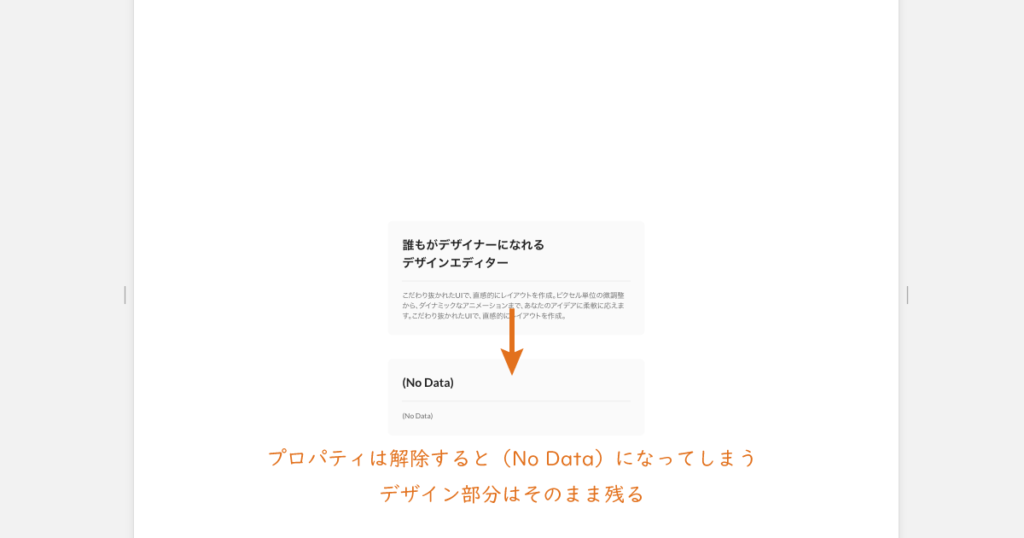
コンポーネントを解除すると、プロパティで設定していた箇所は「No data」になってしまいます。
削除も同様で、配置したすべてのコンポーネントが解除されるので、同じことが起きます。
なので、コンポーネント上では問題なく見えていたものが、解除すると文字が消えてしまうということが起こりかねません。
あくまでも失われるのはプロパティに入力している内容だけで、デザインなどは残ります。
これは不具合ではなくStudio上の仕様のため、防ぐ方法はありません。
プロパティを設定したコンポーネントを解除・削除する場合は、文章をあらかじめコピーしておくなどして、元に戻せるようにしておくと安全です。
まとめ
解除や削除をするのが不安なのは、どのような結果になるのが分からないから。
何が起きるかキチンと把握しておけば、後から慌てるようなこともないと思います。
- コンポーネントを解除 → 通常ボックスに戻る
- コンポーネントを削除 → 登録が消えて配置したものが全て解除される
- 解除するとプロパティの値は「No data」になってしまうので注意が必要