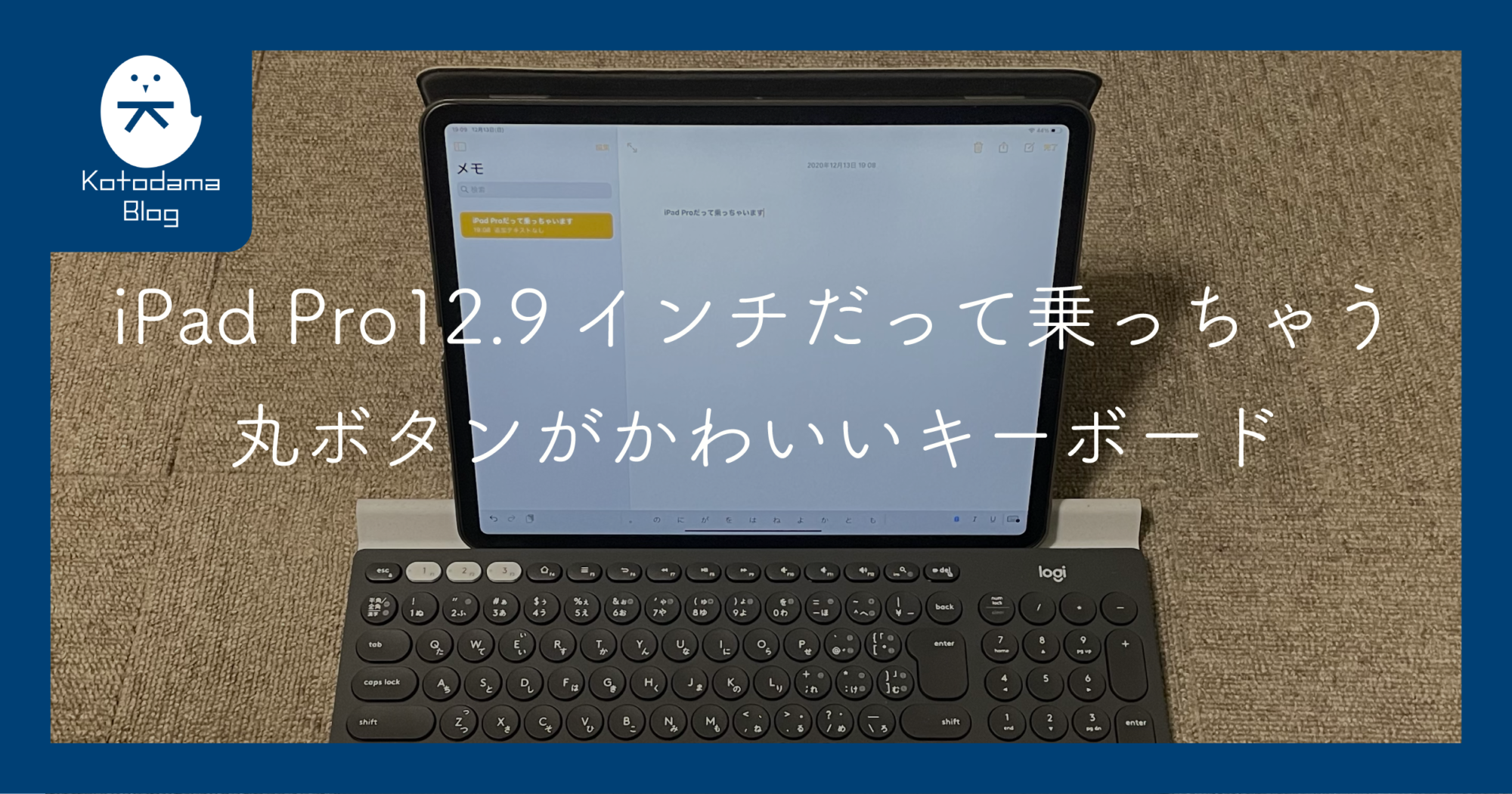

MacとiPadの両方で使えるキーボードってありますか?

ロジクールK780ならワンタッチで切り替えれるから便利だよ!
Macでメインの作業を行いつつ、LINEやメールの返信はタブレットで行う、みたいにデバイスごとにやることを分けているとキーボード一つで操作したいという願望が出てくると思います。
本記事では、そんな望みを叶えるキーボード「ロジクールK780」を紹介します。
ロジクールK780の紹介
今回紹介するのが、ロジクールのワイヤレスキーボード「K780」です。
値段的には中堅のキーボードで、高くもなく安くもないと言った感じ。
キーボードにしては結構重いので、安定して使えますが持ち運びには不向きでしょう。
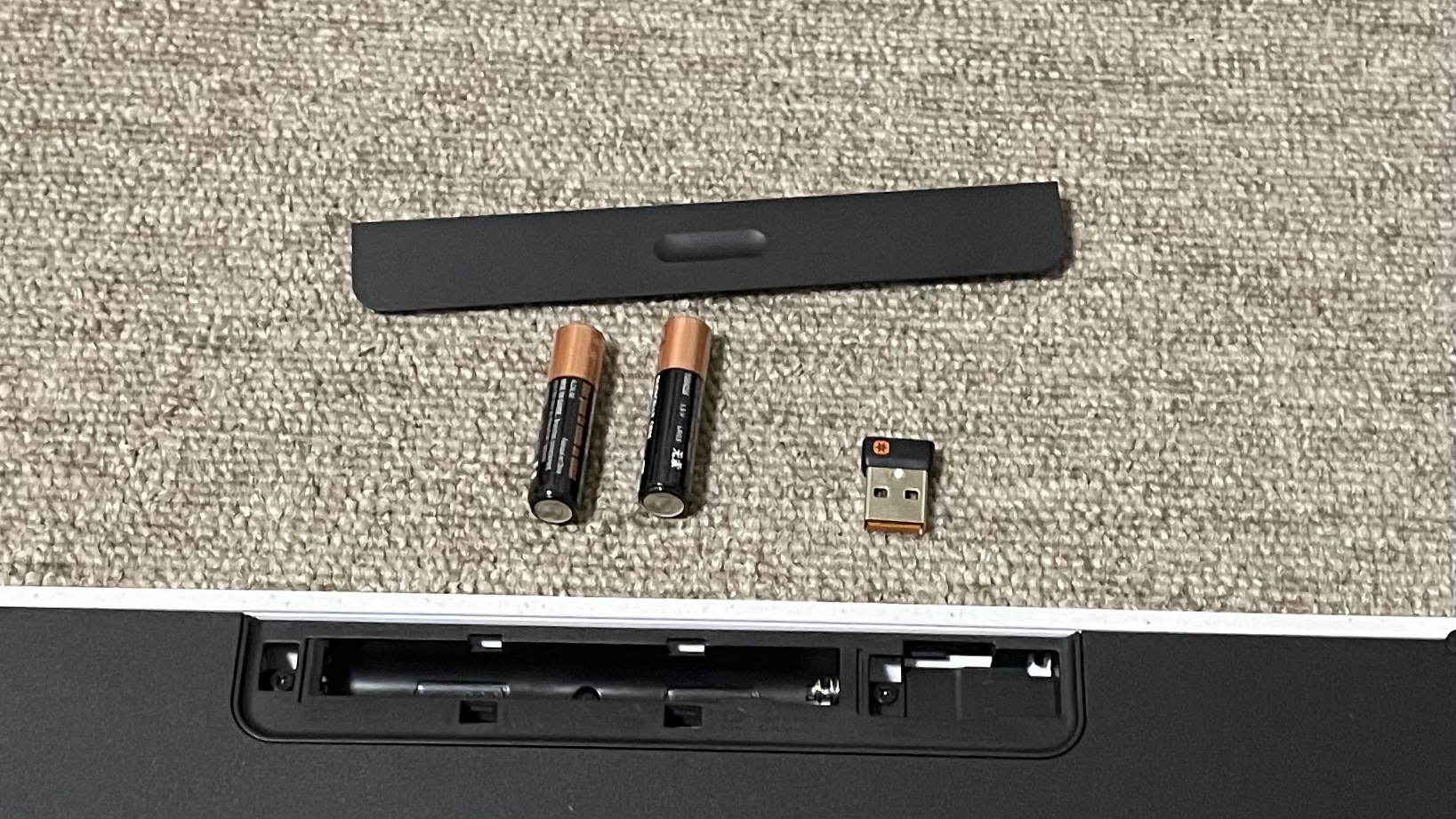
電源は電池式で単四電池2本で動きます。
自動スリープ機能や本体右側面にスライド式の電源ボタンがついているので、無駄な電池消費も抑えられます。
電池式じゃないので面倒だと思うかもしれませんが、電池が切れても電池を入れ替えればすぐに使えるので、逆に便利だと思います。
接続方法は2種類で、BluetoothとUnifyingレシーバーでのUSB接続が可能です。
僕は以前Mac miniを使っていた時Bluetoothキーボードが反応せず使えなくなった経験があるので、このUnifyingレシーバー式のキーボードは一つは持つようにしています。
キーボード部分
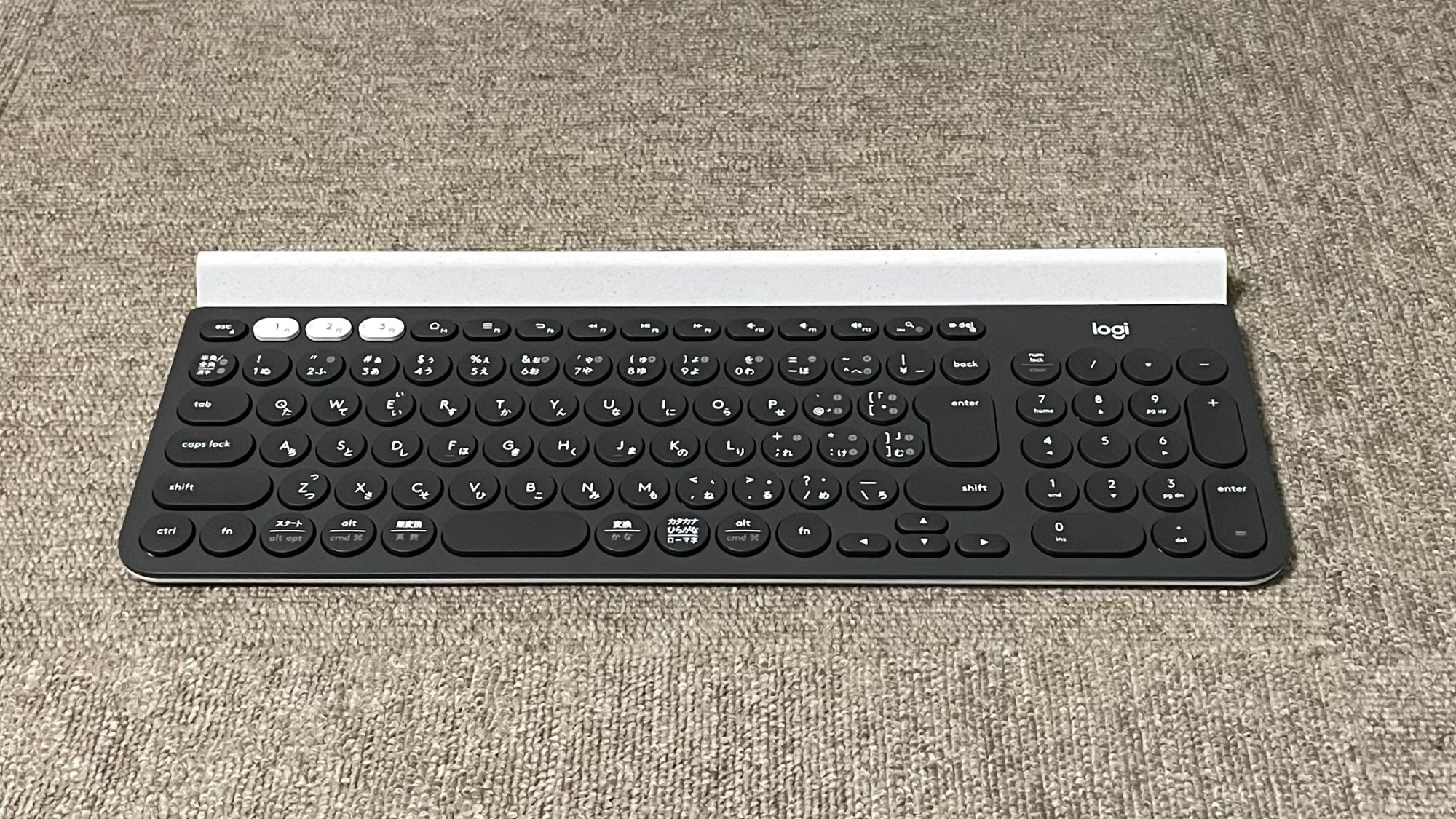
全体的にツヤを抑えたマットな見た目で、奥の白いスタンド部分はスマホやタブレットが傷つかないように固めのゴムのような素材になっています。
ボタンはタイプライターのような丸ボタンで打鍵音は鳴らない静音タイプです。
左上の白いボタンが「デバイス切り替えボタン」となっており、3台のデバイスをワンボタンで切り替え可能です。
ボタンの数が少し特殊で、テンキーがついていますが、一般的なキーボードのデリートや矢印キー部分がないので全体的な幅がフルサイズキーボードにしては小さめで取り回しやすくなっています。
キー表記はWindows、Mac、iPadに対応しているので、このキーどうやって打つんだろうみたいなことはないと思います。
K780キーボードの使用感
次に、K780キーボードの使用感についてお話しします。
まず打鍵感は程よい抵抗感があり、丸型のボタンが指にフィットするので、押し間違えもしにくいので最高です。
デバイス間もボタンを押して数秒で切り替わるので、ストレスフリーで使えます。
また、最初は「F1」ボタンがfn(ファンクションキー)と同時押しの必要があり面倒だと感じていましたが、「Logi Options」というソフトを使えばその必要もなくなり、一部ボタンのカスタムキー設定などもできるので、カスタマイズ性においても優秀です。
耐久性においても現時点で4年ほど使っていますが、全く壊れていないのでコスパが凄く良いキーボードではないでしょうか。
デメリットはやはり本体が重くて持ち運びには向いていない点でしょうか。
僕は据え置きで使っているので、安定感があってむしろメリットになっているのですが。
まとめ
ロジクールのキーボードK780を紹介しました。
機能性や打鍵感などを考えると、中堅クラスのキーボードでは一番オススメなので、気になったらぜひ試してみてください。
- 打鍵感が心地よい
- 端末の切り替えは数秒で完了
- テンキー付きでもコンパクトなので省スペース