
Studioのプロジェクト?って何か難しそう…

大丈夫!基本を抑えれば、すぐに使いこなせるよ!
Studioでは、複数のWebサイトを「プロジェクト」単位で管理することができます。
プロジェクトについて正しく理解しておくと、自身のサイト制作だけでなく、Webデザイナーとしてクライアントのサイトを制作する際にも整理しやすくなります。
本記事では、Studioのプロジェクト管理の基本から、クライアントワークでの活用方法まで解説します。
Studioのプロジェクトとは
Studioの「プロジェクト」は、1つのWebサイトごとに作成されます。
ダッシュボードにアクセスすると、自分が作成・参加しているプロジェクトの一覧が表示され、それぞれのサイトに個別にアクセスして編集を進める仕組みになっています。
プロジェクトごとにドメイン設定・公開状態・メンバー招待などが独立して管理されるため、複数サイトを運用していても設定が混在することなく個別に管理できます。
まずはこの「プロジェクト=1サイト」という基本を押さえておきましょう。
プロジェクトの管理方法
プロジェクトについて分かったところで、新規プロジェクトの追加や既存プロジェクトの編集方法について解説します。
新規プロジェクトを追加する
新規プロジェクトの作成は、Studioにログインしたら表示されるプロジェクト一覧ページから行います。
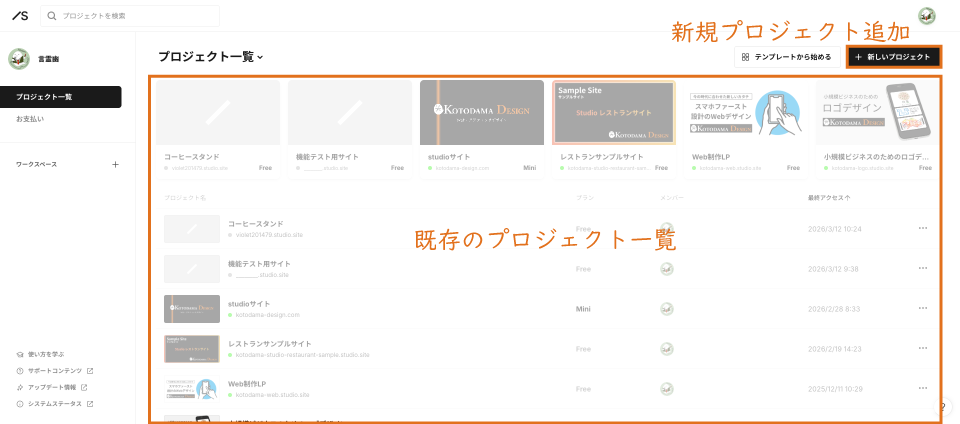
画面右上または一覧エリア内にある「+新規プロジェクト」ボタンをクリックすると、プロジェクト名の入力とテンプレートの選択画面が表示されます。
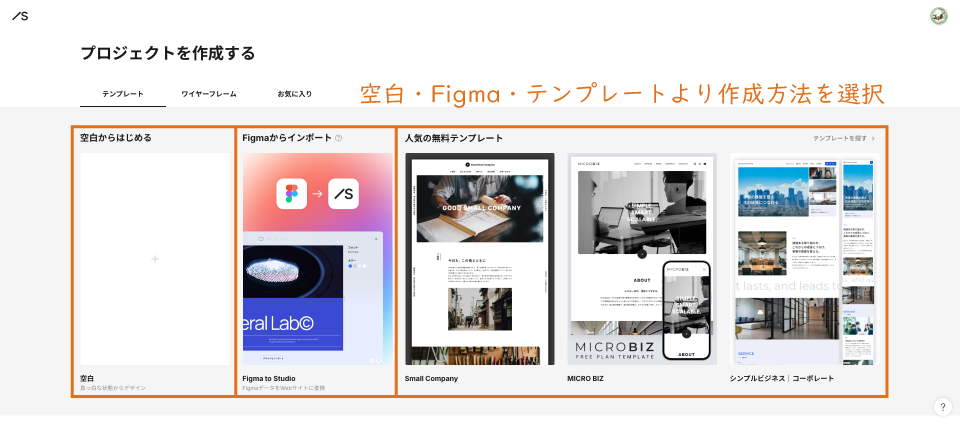
プロジェクト名は後から変更できるので、仮のプロジェクト名でも問題ありません。
テンプレートを選んで作成を完了すると、新しいプロジェクトが一覧に追加されます。
既存プロジェクトを確認・編集する
一覧ページに表示されている既存プロジェクトをクリックすると、そのプロジェクトの編集画面(ダッシュボード)に入ることができます。
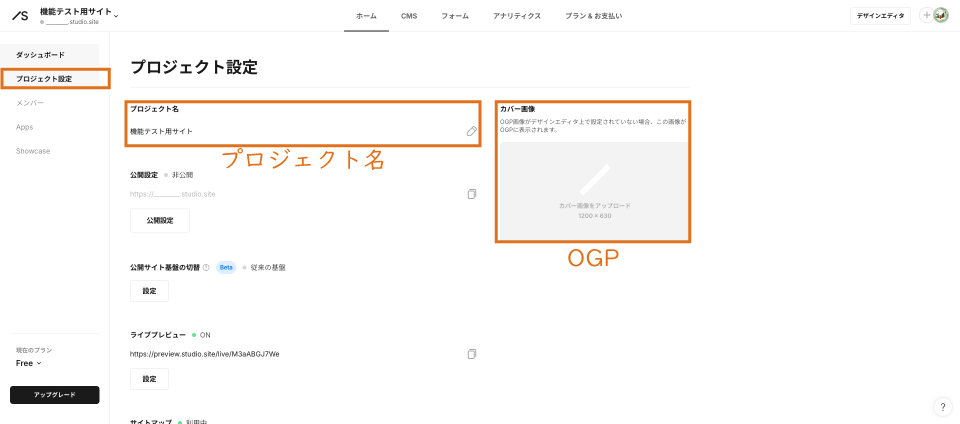
プロジェクト名やサムネイルなどの基本情報は、ダッシュボードの「プロジェクト設定」から編集可能です。
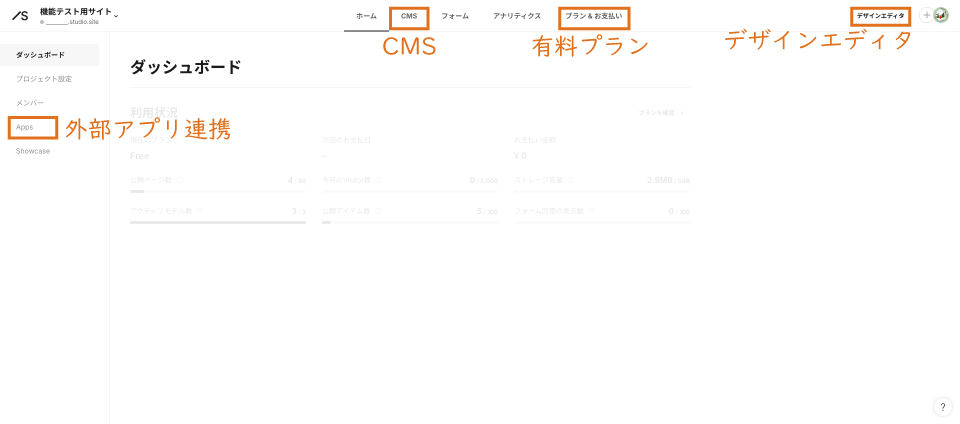
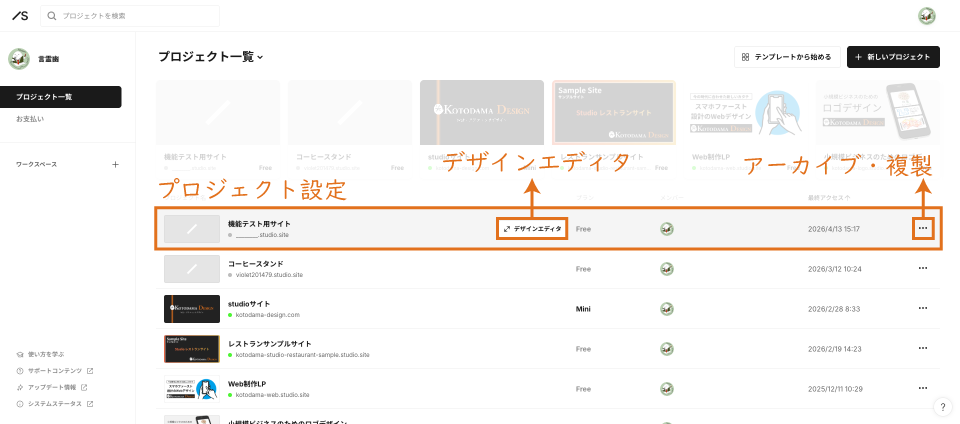
ダッシュボードの画面右上か、プロジェクトにカーソルを置いた際に中央に表示される「デザインエディタ」をクリックすることで、既存プロジェクトのデザイン編集画面を開くことが出来ます。
また、既存プロジェクト右側の「…(三点リーダー)」を選択することで、プロジェクトを複製したり、アーカイブすることが可能です。
不要なプロジェクトが増えてきた場合は、定期的に整理しておくとダッシュボードが見やすくなります。
クライアントワークでのプロジェクト管理
クライアントからの案件でサイトを制作する場合は、「メンバー」機能を活用しましょう。
既存プロジェクトのダッシュボード画面右上の自身のアイコンの隣の「+(プラス)」ボタンをクリックすることで、そのプロジェクトに参加しているメンバーが表示されるので、そのタブ内の「メンバーを招待」ボタンをクリック。
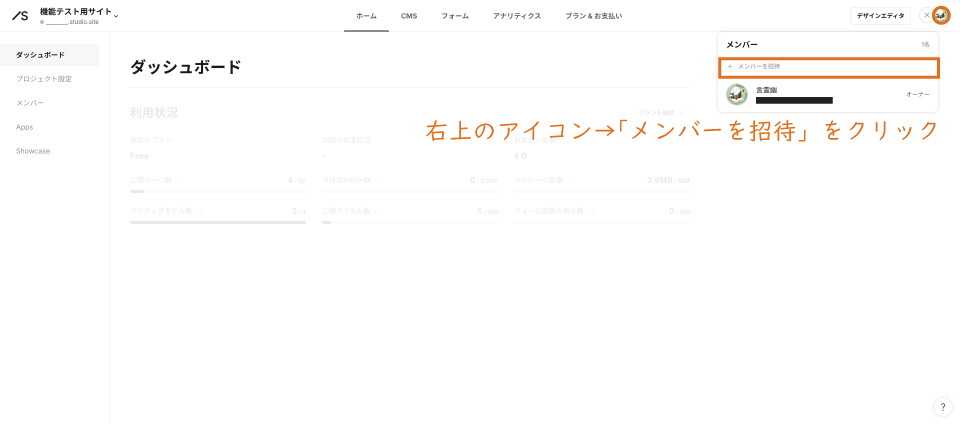
すると招待のモーダルウィンドウが開くので、追加したいメンバーのメールアドレスを入力して招待コードを送付して、届いた招待メッセージからプロジェクトに参加することが出来ます。
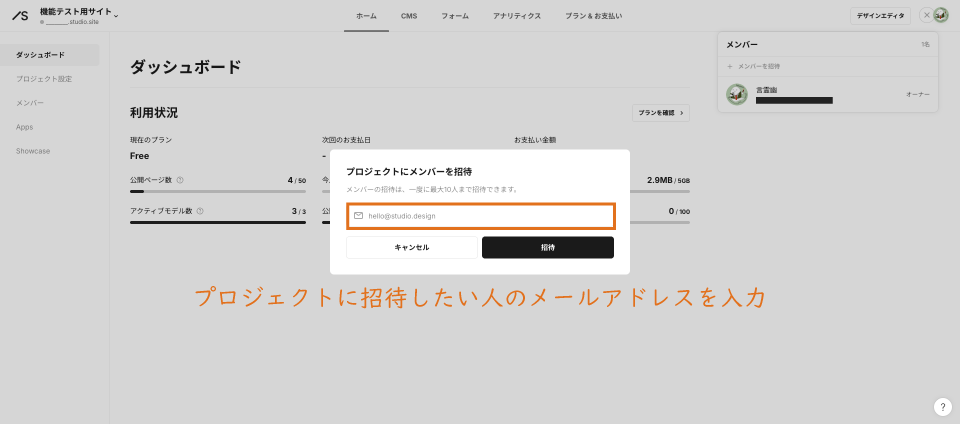
プロジェクトに招待しておけば、制作の進捗を共有したり、コンテンツの修正をクライアント側で対応してもらったりすることが可能です。
有料プランの支払いや外部サービスの連携など、クライアント側でないと難しい作業もスムーズに行えます。
サイト完成後は自身がプロジェクトから抜ければ、スムーズにサイトを納品することが出来るので、招待機能は積極的に活用するとよいでしょう。
まとめ
プロジェクト、と聞くと何やら難しく感じてしまう方もいると思いますが、studioは他のプラットフォームと比べてシンプルで分かりやすいので、安心してください。
クライアントワークを行うデザイナーも、メンバー招待の流れさえ理解していれば基本的に問題ありません。
ぜひ今回の内容を参考に、Studioで色々なプロジェクト・サイトを制作してみてください。
- Studioのプロジェクトは「1プロジェクト=1サイト」の管理単位
- 新規プロジェクトは一覧ページの「+新規プロジェクト」から簡単に作成できる
- 既存プロジェクトの確認・編集は個別のダッシュボードから行う
- メンバー招待機能を使えば、クライアントとのサイト運用や引き継ぎもスムーズ