

WordPressの問い合わせフォームってどうやって作ればいいの?

Contact Form 7っていうプラグインを使うといいよ!
WordPressでお問い合わせフォームを作りたいとき、最もよく使われているプラグインが「Contact Form 7」です。
シンプルながら高機能で、フォームの設置やメール送信設定、スパム対策まで幅広く対応できます。
しかし、初めて使うと「どこから設定すればいいの?」と迷う方も多いでしょう。
本記事では、Contact Form 7の基本的な使い方と設定方法について解説します。
Contact Form 7のフォーム作成
まずはプラグインを導入し、基本的な設定を行いましょう。
ダッシュボード左メニューの「お問い合わせ」から「新規追加」を選択します。
デフォルトで基本の「氏名」「メールアドレス」「題名」「メッセージ本文」「送信ボタン」が用意されているので、必要に応じて編集しましょう。
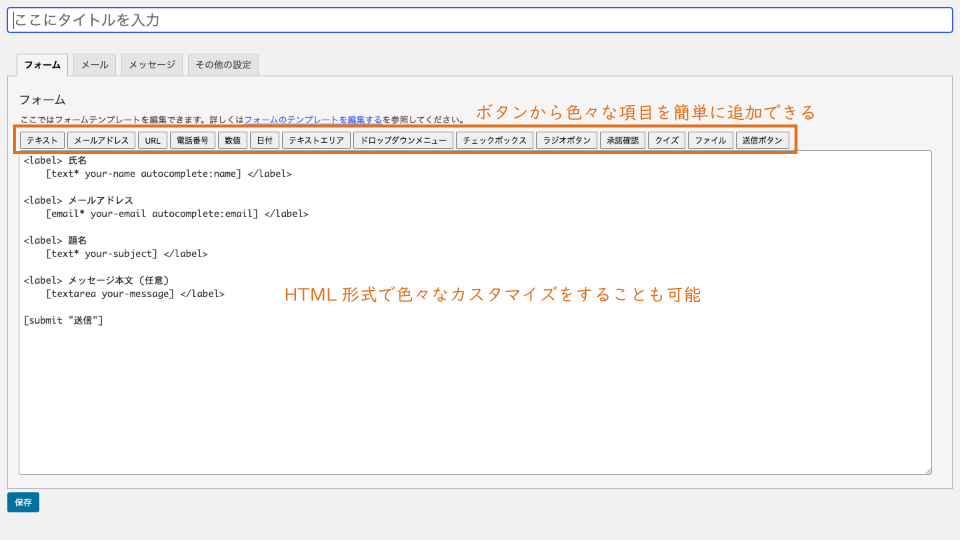
フォームはHTMLとして編集可能で、フォームの入力部分となる部分は上のボタンから追加することができます。
HTMLとCSSの知識があれば、フォームの途中で見出しや文章を追加することも可能なので、かなり自由度の高いお問い合わせフォームを作ることができます。
フォームのメール設定
フォーム部分が完成したら、メール部分の設定をしておきましょう。
作成したフォームの編集画面で「メール」タブをクリックします。 ここで入力内容を送信する宛先や件名、本文の内容を設定します。
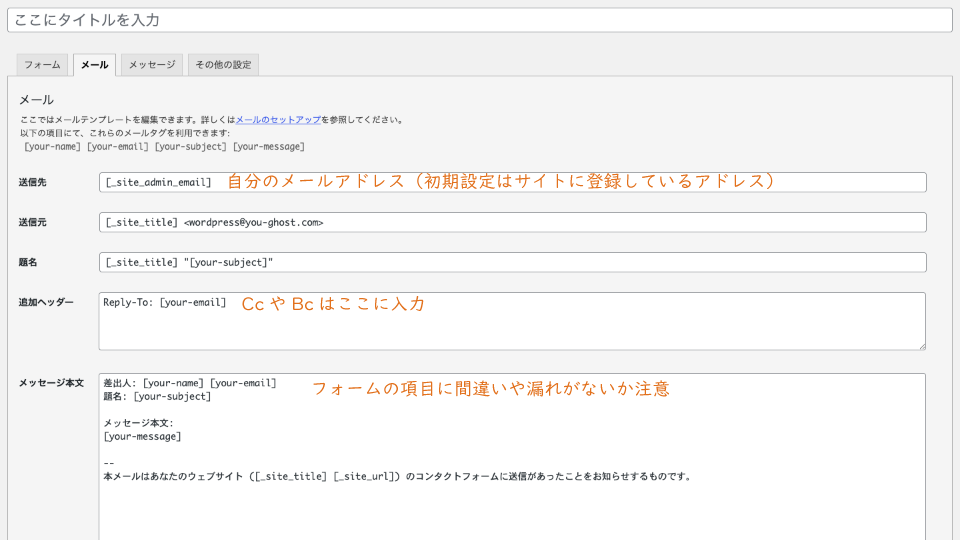
「送信先」には、自分のメールアドレスを入力します。
初期設定ではサイトに登録している自分のメールアドレスで、任意のメールアドレスを入力しておけば送信先を変えることもできます。
複数宛先が必要な場合はカンマで区切ることで追加可能で、CcやBcであれば「追加ヘッダー」に入力すれば可能です。
メッセージ本文の部分はフォームの「項目名」となっているので、フォームの項目名を変えたり、項目を増やした場合は、それに合わせてこちらにも変更・追加しておきましょう。
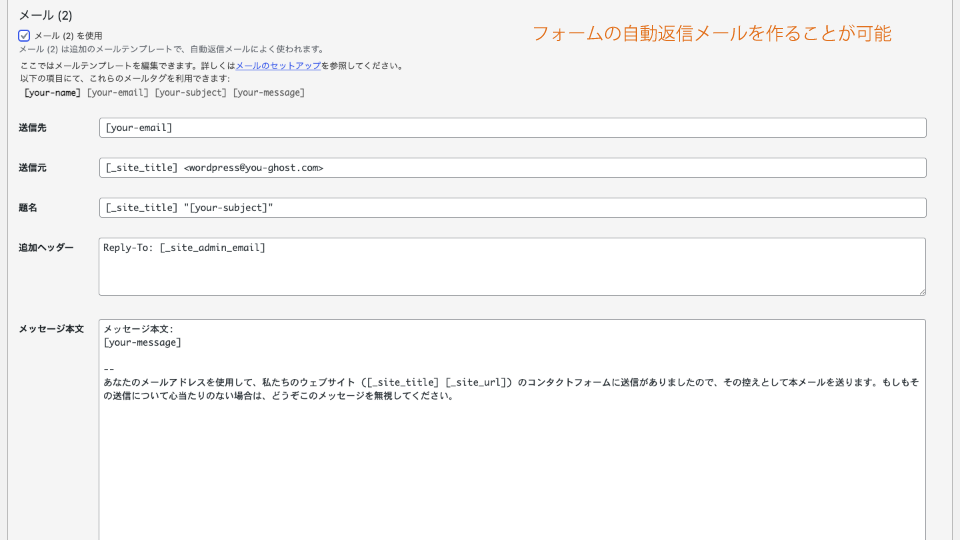
メール(2)はチェックボックスをオンにすることで使用可能で、フォームからお問い合わせした人への自動返信メールを作ることが可能です。
スパム対策と送信確認
フォームを公開する前に、スパム対策と動作チェックをしておきましょう。
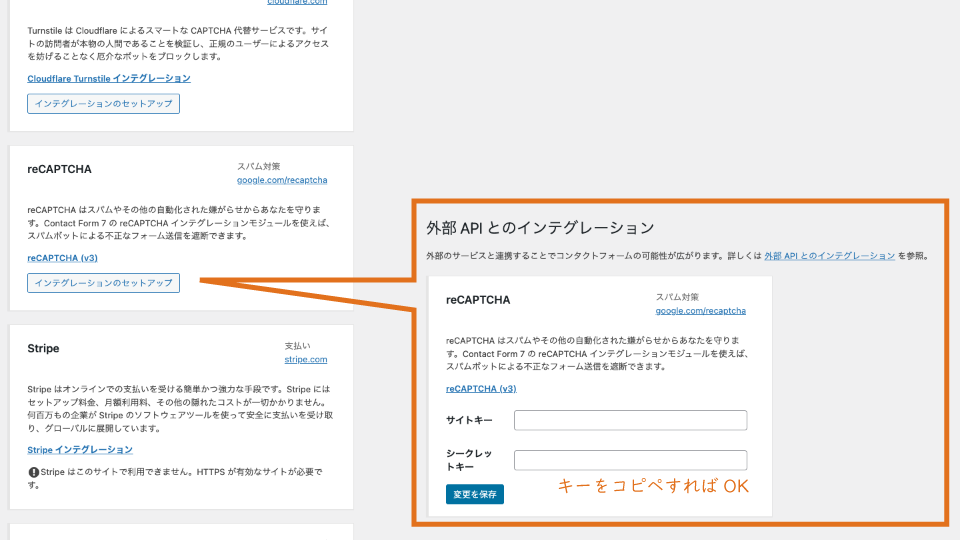
スパム対策は「Google reCAPTCHA」や「Cloudflare Turnstile」などがおすすめです。
詳しい説明は長くなるので省略しますが、利用するサービスで「サイトキー」と「シークレットキー」を取得して、「お問い合わせ → インテグレーション」から該当するサービスのセットアップにコピペするだけで完了します。
スパム対策が完了したらページに配置して自分でフォームを入力し、送信してみましょう。
送信先や自動返信メールが正常に届けば設定完了です。 届かなかったりメールの本文に不備があった場合はフォームやメールの内容を見直します。
まとめ
Contact Form 7はシンプルな操作でお問い合わせフォームを作成できる便利なプラグインです。
慣れないうちは設定が大変に感じるかもしれませんが、一度手順を覚えればスムーズに扱えるようになります。
よく分からずにフォームを設置していなかったという人はこの記事を参考に設定してみてください。
- Contact Form 7は無料で高機能な問い合わせフォームプラグイン
- フォームはHTML形式で簡単かつ自由に設定可能
- メールは自分と自動返信の2つ設定しておくと安心
- 設置する前にスパム対策とテスト送信を忘れずに