
ユウ
回転コピーは意外と使うから覚えておこう!
同じ内容のYouTube動画はこちらから!
イラレの「回転」ツールの基本的な使い方を紹介します。
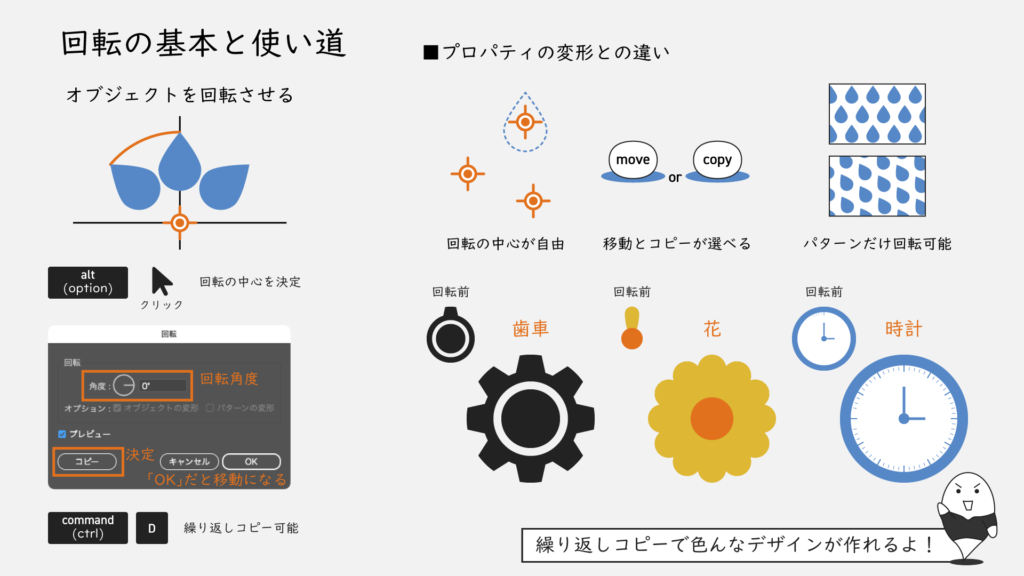
名前の通り、オブジェクトを回転させるためのツールですが、支点を指定して回転コピーすることで、さまざまなデザインを簡単に作ることができます。
似た機能として「変形」パネルでの回転がありますが、こちらは単純に角度を変えるだけの操作です。
一方、回転ツールでは回転の中心を自由に決められるため、放射状に並ぶデザインなどを素早く作れるのが特徴です。
オブジェクトはそのままで、パターンのみ回転できるというのも回転ツールならではの特徴です。
使い方はとてもシンプルで、まず回転させたいオブジェクトを選択して、ツールバーの「回転」ツールを選択。
次に、「Alt(Option)」キーを押しながらクリックして、回転の支点を決めます。
すると設定ウィンドウが表示されるので、回転角度を入力して、「コピー」を選択すれば回転コピーを作成することができます。
回転ツールは「Command(Ctrl)+D」の繰り返しに対応しているので、同じ回転角度で簡単にコピーすることができます。
このテクニックを活用すれば、歯車や花、時計の目盛りといったデザインも簡単に作れます。
シンプルですが、活用の幅が広いツールなので、ぜひ使ってみてください。