
Studioのページがややこしくて分からない!

違いや使い方を知ればすぐに分かるよ!
Webサイトは、ページを少なくした方が分かりやすいサイトになりますが、どうしても必要なページはあります。
Studioでサイトを作る際にページを増やそうと思ったものの、初めは「どうやって追加すればいいか分からない」「ページとかモーダルとか出てきて混乱する」と感じると思います。
本記事では、Studioのページの種類・追加方法・設定方法について解説します。
ページの種類
Studioで扱えるページには、いくつかの種類があります。
ページ
トップページと同様で、会社概要やお問い合わせなど、内容が変わらないページを追加したいときに使用します。
基本的にはこのページを追加しておけば問題ありません。
パーツからCMSのブロックを追加すれば一覧ページなども作成可能です。
モーダル
フワッと現れるウィンドウのようなページを作りたいときに使用します。
タブレットやスマートフォンサイズでのハンバーガーメニューで使うことが多いです。
他にも画像をクリックしたら動画のウィンドウを出すとか、CTAボタンを表示して問い合わせフォームを表示させる渡河、色々と使い道があります。
動的ページ、動的モーダル
ブログ記事やお知らせなど、繰り返し投稿するコンテンツに使うページです。
単体のページというより、記事を表示するためのテンプレートを作るイメージです。
ページとモーダルの違いは通常と変わりありません。
動的モーダルは記事ではなく、画像とそれに対する説明など、繰り返しの情報を表示するのに向いています。
その他のページ
404エラーページはアクセスしたページが見つからないときに表示するページ。
パスワードページはサイトのアクセスにパスワードを設定する場合、パスワードを入力するページです。
どちらも自動で用意されているものもありますが、デザインは自分でカスタマイズできます。
他にもサイトのURLを変更した際に自動的に新規ページへ転送する「リダイレクト」などがありますが、こちらは使用できるプランに制限があるので、使う場面は少ないと思います。
ページの追加方法
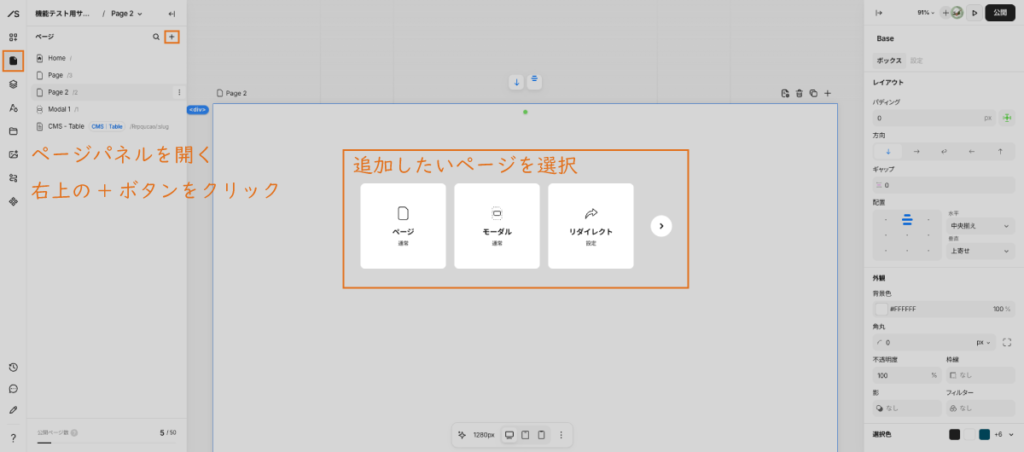
ページを追加する手順はとてもシンプルで、デザインエディタの左パネルのアイコンからページパネルを開き、
- サイトのデザインエディタへアクセス
- 左パネルのアイコンボタンから「ページ」を選択する
- 右上の「+」ボタンをクリックする
- 追加するページの種類を選んで作成する
ページ名はあとから変更できるので、まずは仮の名前でも問題ありません。
CMSページを作る場合は、どのCMSモデルを使用するかの設定も必要になります。
ページを追加するときの注意点
見落としがちなポイントとして、追加したページはトップページなどからページへのリンクを貼らないとユーザーが辿り着けません。
リンクはパーツを選択した際の右パネルの「設定」タブのリンクより設定可能です。
ページを作っただけで満足せずに、必ずナビゲーションやボタンからリンクを設置しておきましょう。
ページの設定方法
ページを追加したら、細かい設定を行いましょう。
追加の時と同様に、左パネルのアイコンボタンからページパネルを開いたら、設定したいページをクリック。
右パネルのページタブから下記の設定を行うことができます。
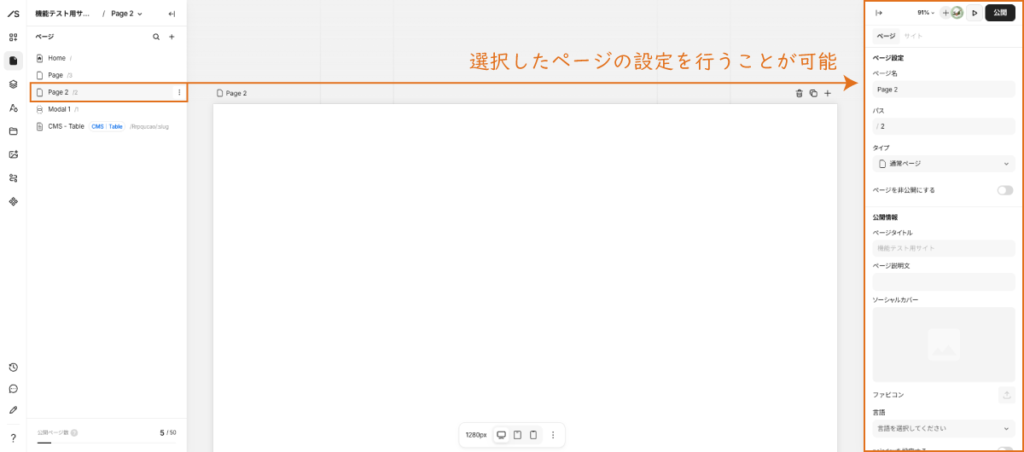
パス:ページのURLに使われる文字列です。日本語だと文字化けの原因になるため、英数字で設定するのがおすすめです(例:/about、/contact)。
公開情報:ページのSEOに関する設定です。ページタイトル、説明文などを設定できます。検索結果に表示される部分なので、各ページにしっかり設定しておきましょう。
カスタムコード:有料プラン限定ですが、サイトにJavaScriptなどを追加したいときに使用します。Studioの標準機能ではできないことも、カスタムコードを使えば大抵のことは実現可能になります。
まとめ
Studioのページは分かりやすく種類分けされているので、使い道が分かればすぐに使いこなせると思います。
まずはページを一度触ってみて、違いを確認してみてください。
この記事が、Studio制作の第一歩のお役に立てれば嬉しいです。
- Studioのページには「ページ」「モーダル」「動的ページ」などの種類がある
- ページの追加は左パネルの「ページ」から簡単に行える
- 作成したページにはトップページからリンクを貼ることを忘れずに
- スラッグは英数字で設定するのがおすすめ
- タイトル・説明文を設定すればSEOを強化できる